
¿Tu PC sufre con los juegos masivos de Roblox? Aprende a optimizar tu CPU
¿Alguna vez has intentado entrar en un servidor de 100 jugadores en experiencias de alta fidelidad como Frontlines o Doors, solo para ver cómo tu FPS cae por debajo de los 30 mientras tu ventilador suena como un motor a reacción? En pleno 2026, los motores de Roblox han evolucionado hacia una complejidad gráfica que exige mucho más que una simple tarjeta gráfica.
El cuello de botella real en experiencias masivas no es el GPU, sino la capacidad de tu CPU para procesar la lógica de red, la física de los objetos y los scripts de los desarrolladores en tiempo real. Esta guía técnica te enseñará a exprimir cada ciclo de reloj de tu procesador para que tu experiencia en Roblox sea fluida, competitiva y libre de tirones.

Entendiendo la carga de la CPU en Roblox
A diferencia de un juego AAA estándar, Roblox utiliza un motor basado en Luau. Cada script que corre en el servidor y se replica en tu cliente debe ser procesado por uno o dos núcleos de tu CPU. La arquitectura de Roblox no aprovecha bien el multi-hilo masivo (como 16 núcleos), por lo que la velocidad de un solo núcleo (Single-Core Performance) es el factor determinante.
¿Por qué se calienta tanto mi procesador?
- Cálculo de Física: Los motores de colisión generan miles de vectores por segundo.
- Scripts de terceros: Juegos mal optimizados con bucles infinitos saturan el hilo principal.
- Carga de Red: Procesar la posición de otros 50 jugadores en un mapa denso requiere ciclos constantes.
Optimización de procesos en Windows 11
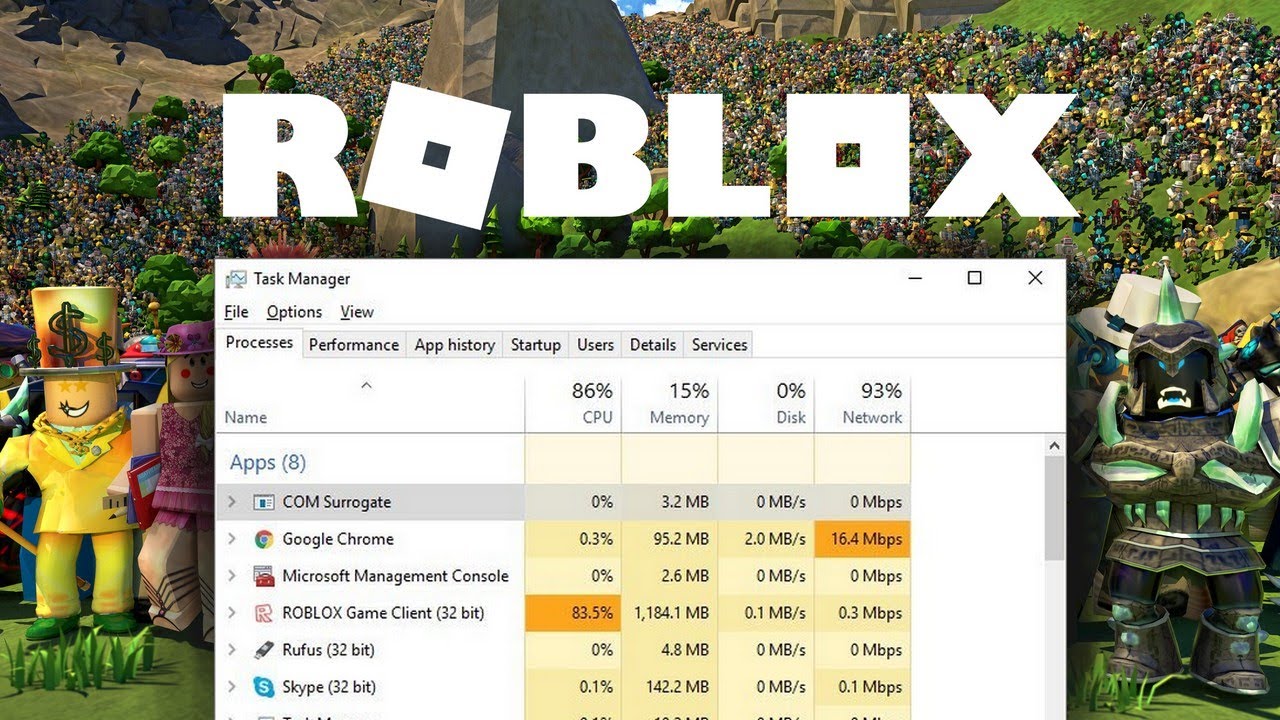
En 2026, Windows 11 cuenta con herramientas avanzadas para gestionar recursos. Si tu CPU está al 90% mientras juegas, es probable que haya procesos en segundo plano robándole ciclos a Roblox.
- Abre el Administrador de Tareas (Ctrl + Shift + Esc).
- Ve a la pestaña Detalles, busca `RobloxPlayerBeta.exe`.
- Haz clic derecho, selecciona Establecer prioridad y cámbiala a Alta.
- Desactiva el Modo Juego si tienes un CPU de gama baja, pero actívalo en procesadores con E-Cores (Intel serie 15/16) para priorizar los núcleos de alto rendimiento.
Configuración interna del motor de Roblox
No todos los ajustes gráficos afectan al GPU. Algunos, como la distancia de renderizado, impactan directamente en la cantidad de objetos que tu CPU debe mantener en memoria y procesar.
Ajustes críticos para la CPU:
- Graphics Mode: Manténlo en Manual y no en Automático para evitar que el motor cambie la carga en momentos de tensión.
- Graphics Quality: Si tu CPU es antigua, reduce este valor a 3 o 4. Esto reduce la frecuencia de las actualizaciones de renderizado.
- Reducción de partículas: Muchos juegos masivos usan efectos que saturan la CPU; busca si el juego tiene un modo «Low Quality» o «Potato Mode».
| Componente | Impacto en CPU | Solución |
|---|---|---|
| Distancia de dibujado | Alto | Reducir a 50% |
| Scripts de Servidor | Extremo | Cambiar a servidor con menor ping |
| FPS Unlockers | Medio | Usar con precaución (Riesgo de baneo) |
Hardware y límites térmicos: El factor 2026
En 2026, el Thermal Throttling es el enemigo silencioso. Si tu procesador supera los 85°C, reducirá su frecuencia automáticamente para evitar daños, causando una caída drástica en tus FPS dentro de Roblox.
Ventajas y Desventajas
✅ Ventajas
- Reducción significativa de tirones (stuttering).
- Mayor estabilidad en servidores masivos.
- Temperatura de componentes más baja.
❌ Desventajas
- Pérdida de calidad visual en texturas lejanas.
- Requiere mantenimiento físico del equipo.
- Configuración manual necesaria tras cada actualización.
Preguntas Frecuentes
¿Los FPS Unlockers son seguros en 2026?
Aunque muchos usuarios los usan, Roblox ha endurecido su política anti-trampas. El uso de software de terceros para modificar el cliente siempre conlleva un riesgo de baneo.
¿Mi RAM afecta el rendimiento de la CPU en Roblox?
Sí, una frecuencia de RAM baja (por debajo de 3200MHz) limita la velocidad con la que la CPU accede a los datos del motor, causando cuellos de botella.
¿Qué procesador es ideal para Roblox hoy?
Un procesador con alta potencia mononúcleo, como el Intel Core i5-14600K o el AMD Ryzen 7 7800X3D, es el estándar actual para jugar sin limitaciones.
Conclusión
- Prioriza siempre el rendimiento mononúcleo en tu configuración de energía.
- Mantén tus temperaturas bajo control mediante limpieza física y gestión de ventiladores.
- Ajusta los gráficos dentro de Roblox para reducir la carga de físicas innecesarias.
- ¿Has notado alguna mejora tras aplicar estos pasos? ¡Cuéntanos tu experiencia en los comentarios!