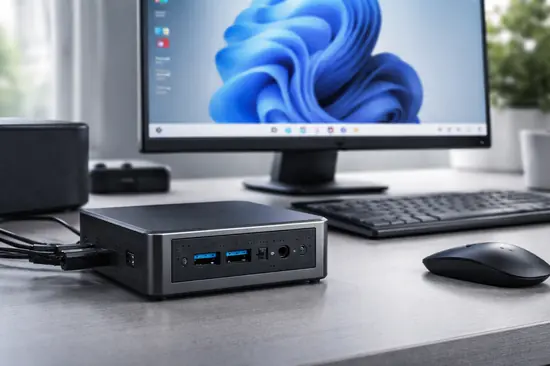

¿Sientes que tu Mini PC se arrastra al abrir el navegador o que el ventilador parece un avión despegando al ejecutar tareas básicas? En pleno 2026, donde las exigencias de Windows 11 han crecido exponencialmente con las integraciones de IA y Copilot, muchos equipos económicos con procesadores Intel Celeron o AMD Athlon han quedado obsoletos en rendimiento bruto.
No te apresures a desechar ese equipo. Con los ajustes correctos a nivel de sistema, registros y servicios, es posible recuperar la fluidez que tenías el primer día. Esta guía técnica está diseñada para exprimir hasta el último ciclo de reloj de tu procesador y optimizar la gestión de memoria RAM, transformando una experiencia frustrante en una herramienta de trabajo funcional.
Limpieza profunda y gestión de servicios
El mayor lastre de Windows 11 en equipos de gama baja es la cantidad de procesos en segundo plano. La telemetría y las aplicaciones preinstaladas (bloatware) consumen recursos vitales de tu CPU y RAM.
Pasos para una desinstalación efectiva
- Elimina aplicaciones nativas innecesarias mediante PowerShell con comandos de tipo `Get-AppxPackage`.
- Desactiva el inicio automático de aplicaciones pesadas desde el Administrador de tareas.
- Deshabilita servicios no críticos como Connected User Experiences and Telemetry.
- Usa herramientas como Bloatbox para una limpieza masiva segura.
- Desactiva las actualizaciones automáticas de aplicaciones en la Microsoft Store.
Optimización de la interfaz y efectos visuales
Las transparencias de Fluent Design y los efectos de desenfoque consumen ciclos de GPU que tu Mini PC no puede permitirse. Reducir la carga gráfica es el cambio más notable en la percepción de velocidad.
Configuración de rendimiento
- Presiona `Win + R`, escribe `sysdm.cpl` y ve a Opciones avanzadas > Rendimiento.
- Selecciona Ajustar para obtener el mejor rendimiento.
- Activa solo Suavizar bordes para las fuentes de pantalla para evitar una interfaz fea.
Ajustes de energía y rendimiento de CPU
Muchos Mini PCs limitan su consumo eléctrico por diseño térmico. Podemos forzar un comportamiento más ágil mediante el plan de energía de Windows 11.
| Modo | Impacto CPU | Consumo Energía |
|---|---|---|
| Equilibrado | Estándar | Bajo |
| Alto Rendimiento | Máximo | Alto |
| Máximo Rendimiento | Turbo Boost constante | Muy Alto |
Mantenimiento de almacenamiento y virtualización
La mayoría de los Mini PCs baratos usan memorias eMMC o SSD SATA de baja calidad. La fragmentación o el llenado del disco degradan el rendimiento un 30%.
Ventajas y Desventajas
✅ Ventajas
- Menor uso de RAM en reposo.
- Respuesta inmediata al abrir ventanas.
- Menor temperatura de operación.
❌ Desventajas
- Pérdida de estética visual.
- Posible pérdida de funciones de IA (Copilot).
- Requiere mantenimiento periódico.
Preguntas Frecuentes
¿Es seguro desactivar el Defender?
No lo recomendamos. Si tu PC es lento, la causa es el software basura, no el antivirus. Usa Defender y mantén el sistema actualizado.
¿Vale la pena instalar una versión recortada de Windows?
Versiones como «Tiny11» son riesgosas. Es mejor realizar una instalación limpia y optimizarla manualmente para evitar vulnerabilidades de seguridad.
¿Cuánta RAM es el mínimo absoluto en 2026?
Para Windows 11, 8GB es el mínimo funcional. Si tienes 4GB, considera seriamente una ampliación de hardware antes de intentar optimizar software.
Conclusión
- La optimización de servicios y efectos visuales es el pilar para recuperar la fluidez.
- Mantén siempre el TRIM activo para evitar la degradación del almacenamiento.
- Considera una instalación limpia de Windows 11 si tu sistema lleva más de 2 años sin formatearse.
¿Has logrado mejorar la velocidad de tu equipo con estos pasos? Cuéntanos tu experiencia en los comentarios y qué modelo de Mini PC estás utilizando.