
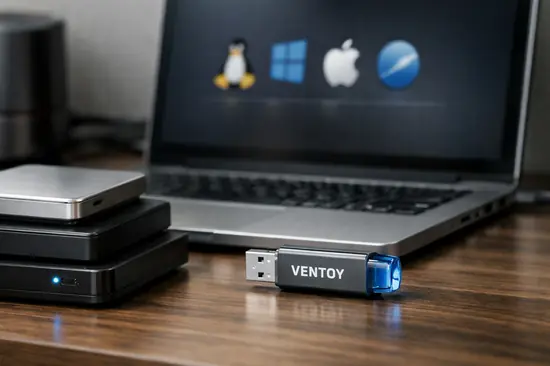

¿Alguna vez has perdido horas creando un USB booteable para una sola distribución de Linux, solo para darte cuenta minutos después de que necesitabas instalar Windows 11 o una herramienta de recuperación diferente? En pleno 2026, donde el ecosistema de software es más fragmentado que nunca, llevar una colección de sistemas operativos en un solo pendrive no es un lujo, es una necesidad técnica.
Olvídate de formatear tu unidad una y otra vez. Ventoy ha revolucionado la gestión de medios de arranque al eliminar la necesidad de grabar cada ISO individualmente. En esta guía, te enseñaré cómo configurar esta herramienta de código abierto para que tu unidad USB se convierta en una navaja suiza digital capaz de arrancar prácticamente cualquier sistema operativo moderno.

¿Qué es Ventoy y por qué es el estándar en 2026?
Ventoy es una herramienta de código abierto que permite crear un dispositivo USB booteable sin necesidad de formatearlo constantemente. A diferencia de programas como Rufus o Etcher, que escriben los datos en el sector de arranque de forma destructiva, Ventoy instala un pequeño cargador de arranque en el USB.
La ventaja del arranque directo
Una vez instalado, el USB queda con una partición de datos normal (exFAT o NTFS). Solo tienes que arrastrar tus archivos .iso, .wim, .img o .vhd a la carpeta raíz. Al reiniciar tu PC, el cargador de Ventoy detectará automáticamente todos los archivos presentes y mostrará un menú de selección.
- Soporta más de 1200 archivos de imagen (datos de 2026).
- Compatibilidad nativa con UEFI y Legacy BIOS.
- Soporte de Secure Boot (requiere configuración inicial).
- Actualizaciones sin pérdida de datos en la partición de almacenamiento.
Preparación y configuración técnica
Antes de empezar, asegúrate de tener un pendrive de al menos 32 GB. Si planeas cargar imágenes de Windows 11 25H2, Ubuntu 26.04 LTS y herramientas de rescate como Hiren’s BootCD, el espacio se agota rápido.
- Descarga la última versión de Ventoy desde el repositorio oficial en GitHub.
- Conecta tu USB y abre el ejecutable `Ventoy2Disk.exe`.
- Selecciona tu dispositivo en el menú desplegable.
- Haz clic en Install. El programa creará dos particiones: una pequeña para el bootloader y otra grande para tus archivos.
Gestionando tus ISOs: Flujo de trabajo avanzado
La verdadera potencia de Ventoy reside en su capacidad de organización. No necesitas tener una estructura compleja, pero sí ser ordenado. Puedes crear carpetas dentro del USB y Ventoy las escaneará recursivamente.
Organización recomendada
- `/Sistemas/Windows/` para tus ISOs de Windows 10/11.
- `/Sistemas/Linux/` para tus distros favoritas como Fedora o Debian.
- `/Utilidades/` para herramientas de diagnóstico como MemTest86 o Clonezilla.
| Característica | Ventoy | Rufus |
|---|---|---|
| Multiboot | Sí (Nativo) | No (Uno por vez) |
| Velocidad | Alta (Solo copia) | Media (Requiere flasheo) |
| Actualización | Arrastrar y soltar | Requiere proceso completo |
Seguridad y optimización de tu USB
El uso de Ventoy implica que tu USB siempre está accesible para lectura y escritura. Esto es genial, pero también significa que cualquier malware en un PC infectado podría corromper tus ISOs.
Optimización del booteo
Si experimentas problemas con alguna ISO específica, Ventoy permite usar el modo Memdisk. Esto carga la imagen completa en la memoria RAM antes de ejecutarla, lo cual es útil para sistemas operativos ligeros o herramientas de diagnóstico que requieren una lectura rápida y estable.
Ventajas y Desventajas
✅ Ventajas
- Ahorro de tiempo masivo.
- No requiere reformatear.
- Altamente personalizable con temas.
- Soporta persistencia en Linux.
❌ Desventajas
- Interfaz poco intuitiva para novatos.
- Riesgo de seguridad al dejarlo siempre conectado.
- Requiere deshabilitar Secure Boot en algunos equipos.
Preguntas Frecuentes
¿Puedo actualizar Ventoy sin borrar mis ISOs?
Sí, absolutamente. Solo tienes que descargar la nueva versión, ejecutar el instalador y seleccionar la opción Update en lugar de Install. Tus archivos permanecerán intactos.
¿Es compatible con Apple Silicon (Macs M1/M2/M3)?
La limitación aquí no es Ventoy, sino la arquitectura ARM y la seguridad de macOS. Ventoy funciona en PCs con arquitectura x86_64 de forma nativa, pero el arranque en Macs con procesadores propios es extremadamente restrictivo.
¿La persistencia funciona en todas las distros?
No. La persistencia (guardar cambios en el sistema Live) funciona principalmente en distribuciones basadas en Ubuntu, Debian y Fedora. Requiere crear un archivo de persistencia mediante el script `VentoyPlugson`.
Conclusión
- Ventoy elimina la fricción de crear múltiples USBs de arranque.
- Es compatible con una enorme variedad de ISOs, tanto de Windows como de Linux.
- La capacidad de actualizar el programa sin perder datos es su mayor fortaleza.
- Recomendamos usar memorias USB 3.2 de alta velocidad para reducir los tiempos de carga de las imágenes.
¿Ya has probado Ventoy o prefieres el método tradicional de un USB por sistema? Cuéntanos tu experiencia en los comentarios o comparte con nosotros qué herramienta de diagnóstico no puede faltar en tu USB.


