¿Alguna vez has intentado unirte a una partida en Call of Duty o Halo Infinite y te has topado con el frustrante mensaje de NAT Estricta o Moderada? No estás solo. A pesar de los avances en los protocolos de red de 2026, este problema sigue siendo el principal obstáculo para disfrutar de una experiencia multijugador fluida, causando lag, tiempos de espera excesivos y dificultades para chatear con amigos.
En esta guía técnica, desglosaremos exactamente qué ocurre en tu red local cuando tu Xbox Series X|S no puede comunicarse correctamente con los servidores de Microsoft. No nos limitaremos a soluciones superficiales; vamos a configurar tu entorno de red para que obtengas una NAT Abierta de forma definitiva, garantizando que tu tráfico de datos fluya sin obstrucciones.
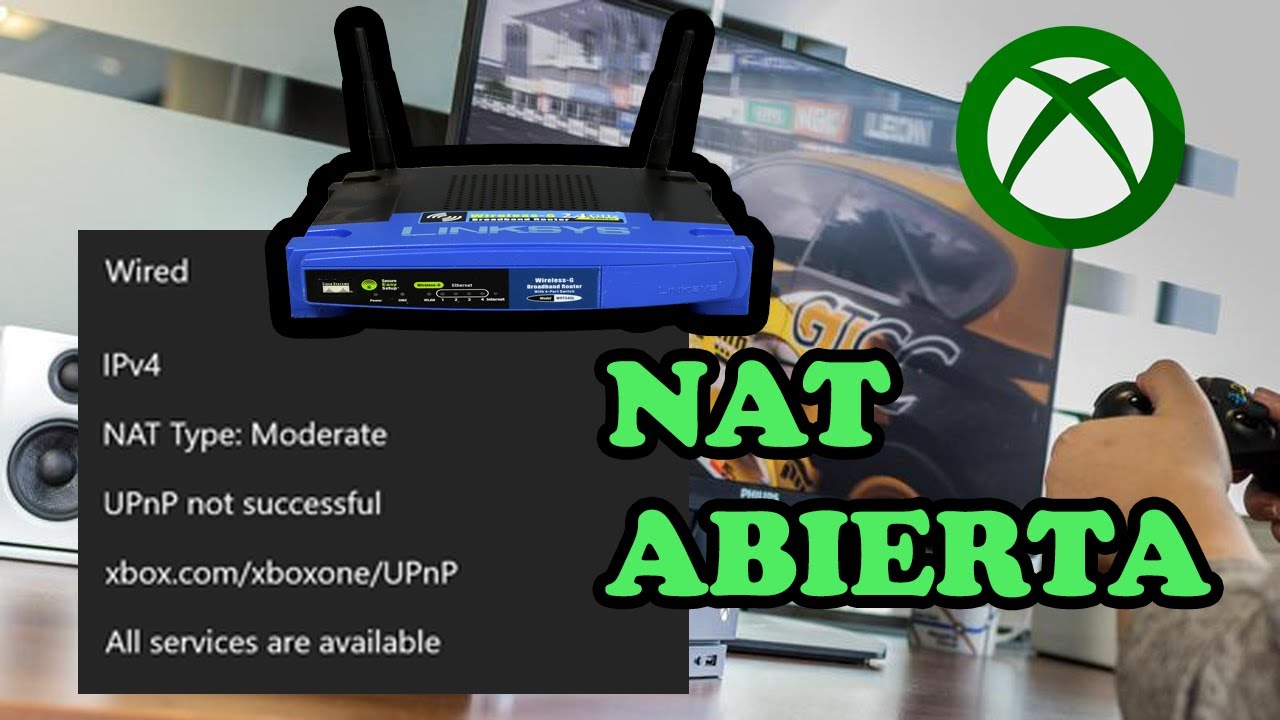
Entendiendo el ecosistema NAT en 2026
La NAT (Network Address Translation) es el proceso mediante el cual tu router traduce la dirección IP privada de tu consola a una IP pública. Cuando esta traducción es demasiado restrictiva, los paquetes de datos entrantes desde servidores externos son bloqueados, impidiendo la sincronización correcta.
¿Por qué importa tu tipo de NAT?
- NAT Abierta: Puedes conectar con cualquier usuario y alojar partidas sin problemas.
- NAT Moderada: Puedes jugar, pero podrías experimentar problemas de latencia o chat de voz.
- NAT Estricta: Solo puedes conectarte con usuarios de NAT Abierta, lo que reduce drásticamente tu capacidad de emparejamiento.
En el panorama actual, los operadores de internet utilizan CGNAT (Carrier-Grade NAT), lo que complica aún más este proceso al compartir una única IP pública entre cientos de usuarios, haciendo que la apertura de puertos sea una necesidad técnica más que una opción.
Configuración de puertos y UPnP
La forma más segura de corregir la NAT Estricta es mediante la gestión de puertos. La mayoría de los routers modernos cuentan con UPnP (Universal Plug and Play), que automatiza este proceso. Si está activo y sigues teniendo problemas, es hora de intervenir manualmente.
Pasos para la configuración manual:
- Accede a la interfaz de tu router (habitualmente mediante 192.168.1.1 o 192.168.0.1).
- Busca la sección de Port Forwarding o Reenvío de puertos.
- Añade los siguientes puertos específicos para el ecosistema Xbox:
- Puerto 88 (UDP)
- Puerto 3074 (UDP y TCP)
- Puerto 53 (UDP y TCP)
- Puerto 80 (TCP)
- Puerto 500 (UDP)
- Puerto 3544 (UDP)
- Puerto 4500 (UDP)
IP Estática y DMZ: El camino directo
Si la apertura de puertos no resuelve el conflicto, la opción nuclear es colocar tu consola en la DMZ (Zona Desmilitarizada). Esto expone la consola directamente a internet, eliminando el firewall del router para ese dispositivo específico.
Cómo configurar una IP estática:
- En tu Xbox, ve a Configuración > General > Configuración de red > Configuración avanzada.
- Anota la dirección IP, Máscara de subred y Puerta de enlace.
- En el router, busca la opción DHCP Reservation y asigna esa IP a la dirección MAC de tu consola.
- Activa la DMZ en el router e introduce la dirección IP estática que acabas de reservar.
Soluciones avanzadas y hardware de red
A veces, el problema reside en el hardware proporcionado por tu ISP (Proveedor de Servicios de Internet). Muchos routers de operadora tienen limitaciones de software que impiden una configuración de NAT adecuada.
Comparativa de soluciones de hardware
| Solución | Efectividad | Dificultad |
|---|---|---|
| Router Propio | Muy Alta | Media |
| Modo Bridge | Excelente | Alta |
| VPN para Gaming | Variable | Baja |
Ventajas y Desventajas
✅ Ventajas
- Reducción drástica del ping en juegos online.
- Eliminación de errores de desconexión en grupos de chat.
- Acceso completo a características de matchmaking.
❌ Desventajas
- Requiere conocimientos técnicos básicos de red.
- La configuración DMZ puede ser un riesgo si no se gestiona bien.
- Algunos ISP bloquean puertos específicos por defecto.
Preguntas Frecuentes
¿Qué hago si mi ISP usa CGNAT?
Si tu ISP utiliza CGNAT, no tendrás una IP pública real, lo que hace que la NAT sea casi siempre estricta. La solución es contactar a tu proveedor y solicitar una IP pública estática (a veces tiene un coste adicional) o utilizar un servicio de VPN compatible con consolas que ofrezca reenvío de puertos.
¿Es mejor el cable Ethernet que el Wi-Fi?
Indiscutiblemente sí. Para la estabilidad de los paquetes de red y evitar la interferencia de 2.4GHz/5GHz, siempre recomendamos una conexión cableada Cat 6 o superior para minimizar la latencia y facilitar la gestión de NAT.
¿Debo reiniciar el router después de aplicar estos cambios?
Siempre. La mayoría de los cambios en la tabla de NAT solo se aplican tras un ciclo de energía completo del router y de la consola. Desconecta ambos de la corriente durante 30 segundos.
Conclusión
- La NAT Abierta es esencial para una experiencia de juego competitiva y sin interrupciones.
- Prioriza siempre la conexión por cable Ethernet sobre el Wi-Fi.
- Utiliza la reserva de IP Estática antes de abrir puertos o configurar la DMZ.
- ¿Sigues teniendo problemas? Comenta tu modelo de router y proveedor de internet para que podamos ayudarte específicamente.