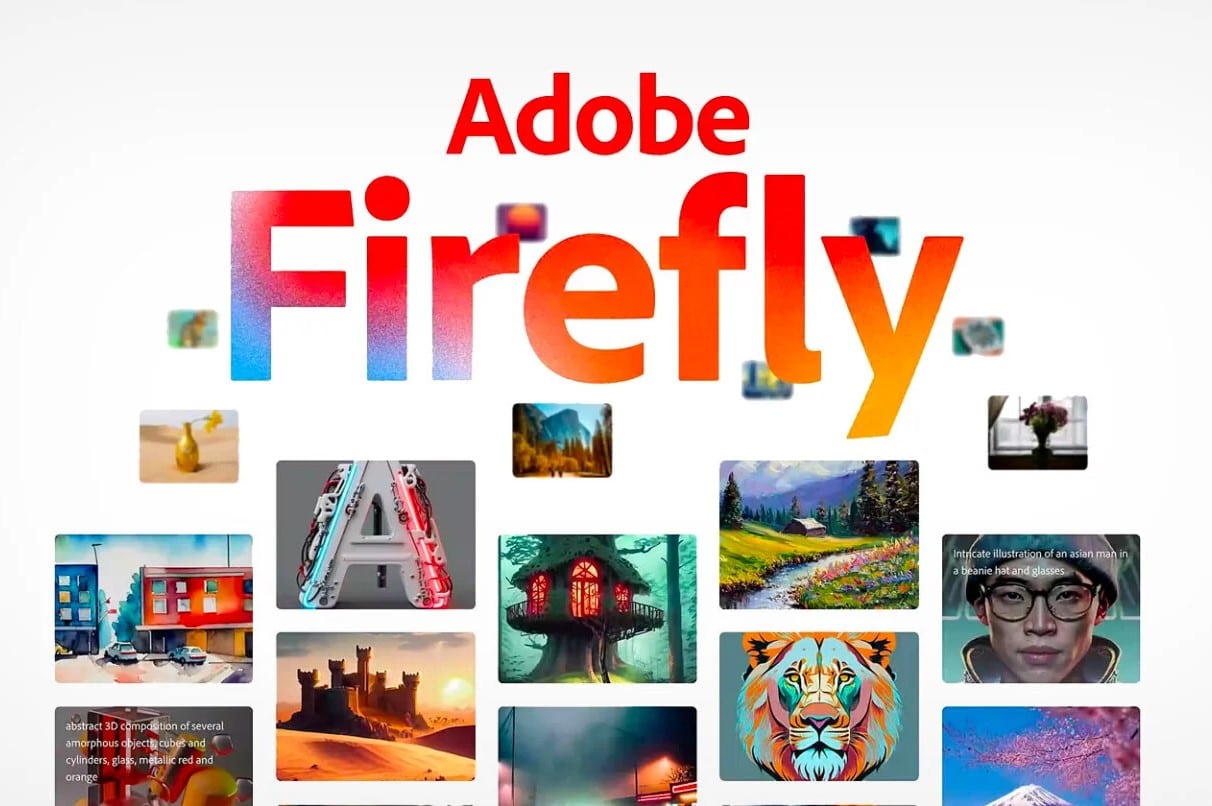
¿Alguna vez has tomado la foto perfecta, pero el encuadre era demasiado cerrado o un objeto no deseado arruinó la composición? En pleno 2026, ya no necesitas ser un experto en postproducción ni pasar horas con el tampón de clonar para salvar una toma. La integración de la IA generativa de Adobe Firefly ha cambiado las reglas del juego.
Como Editor Jefe de AndroFan, he probado decenas de herramientas de edición, pero la capacidad de Relleno Generativo de Adobe sigue siendo el estándar de oro en cuanto a integración técnica y coherencia visual. En esta guía, te voy a enseñar paso a paso cómo dominar esta tecnología para transformar tus fotografías en cuestión de segundos.
Entendiendo el Relleno Generativo
El Relleno Generativo no es solo un filtro; es un modelo de lenguaje visual entrenado con millones de imágenes de Adobe Stock, lo que garantiza que el contenido generado sea seguro para uso comercial.
¿Cómo funciona técnicamente?
- Analiza los metadatos de la imagen, incluyendo iluminación, profundidad de campo y perspectiva.
- Crea una nueva capa que se adapta automáticamente a la resolución nativa de tu proyecto.
- Utiliza el motor de IA generativa para rellenar vacíos basándose en el contexto circundante.
Flujo de trabajo: Paso a paso con Firefly
Para obtener resultados profesionales, la precisión en la selección es clave. Sigue este procedimiento estándar que utilizamos en el estudio de AndroFan:
- Abre tu imagen en Adobe Photoshop o la web de Firefly.
- Utiliza la herramienta Lazo o Selección de Objeto para definir el área que deseas modificar o expandir.
- Haz clic en el botón Relleno Generativo que aparece en la barra de tareas contextual.
- Escribe un prompt descriptivo (ej: «añadir un cielo nublado al atardecer») o déjalo vacío para que la IA complete el fondo basándose en el entorno.
- Selecciona una de las 3 variaciones que genera Adobe y ajusta si es necesario.
Dominando los Prompts y Parámetros
La calidad de la generación depende directamente de cómo le hables a la máquina. En 2026, los modelos de Firefly Image 3 permiten una interpretación mucho más precisa del lenguaje natural.
Consejos de redacción:
- Sé específico con la iluminación: «luz lateral suave», «contraluz cálido».
- Describe el material: «textura de hormigón desgastado», «cristal con reflejos».
- Usa términos de cámara: «bokeh de 85mm», «enfoque nítido».
Comparativa de herramientas IA en 2026
| Herramienta | Integración | Uso Comercial |
|---|---|---|
| Adobe Firefly | Nativa (Suite) | Sí (Seguro) |
| Midjourney | Web/Discord | Limitado |
| Stable Diffusion | Local/Cloud | Depende del modelo |
Ventajas y Desventajas
✅ Ventajas
- Integración perfecta con capas y máscaras.
- Licencia comercial limpia.
- Interfaz intuitiva en español.
❌ Desventajas
- Requiere suscripción activa a Creative Cloud.
- Consumo de créditos generativos.
Preguntas Frecuentes
¿Puedo usar esto en móviles Android?
Sí, Adobe ha optimizado la app de Photoshop Express para incluir funciones de IA generativa, aunque la versión completa de escritorio ofrece más control.
¿Qué pasa si no tengo conexión a internet?
El Relleno Generativo depende de la nube. Necesitarás una conexión activa para procesar los cálculos en los servidores de Adobe.
¿Cuántos créditos necesito?
Cada generación consume un crédito. Los planes estándar incluyen un paquete mensual que suele ser suficiente para uso recreativo.
Conclusión
- El Relleno Generativo es la herramienta definitiva para salvar fotos mal encuadradas.
- La clave del éxito reside en una selección precisa y un prompt descriptivo.
- Adobe ofrece el entorno más seguro y profesional para el trabajo con IA.
¿Ya has probado a expandir tus fotografías favoritas? Cuéntanos tu experiencia en los comentarios o comparte tus creaciones en nuestras redes sociales.