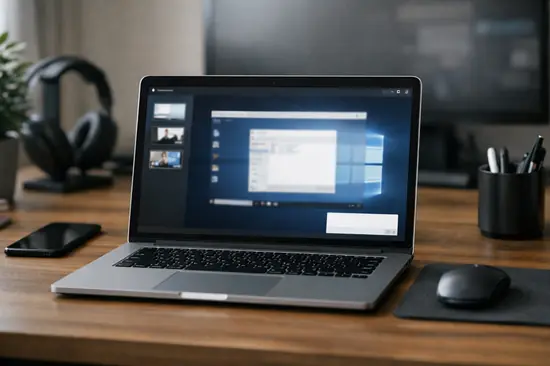

¿Alguna vez has estado a kilómetros de casa y te has dado cuenta de que el archivo crucial para tu presentación se quedó en el escritorio de tu PC? O peor aún, ¿necesitas renderizar un video pesado en tu estación de trabajo mientras viajas con una tablet ligera?
En pleno 2026, la movilidad no es solo una opción, es una necesidad operativa. Aunque existen soluciones complejas como VPNs de capa 2 o software costoso como TeamViewer, Google ha perfeccionado una herramienta gratuita que, bajo su aparente simplicidad, esconde un rendimiento excepcional: Chrome Remote Desktop.
Tras meses probando esta herramienta en entornos de alta demanda (desde edición de código en VS Code hasta gestión de servidores domésticos), en AndroFan hemos diseñado esta guía definitiva. Aquí no solo aprenderás a ‘conectar’ dos equipos; aprenderás a optimizar la latencia y asegurar tu túnel de datos frente a las amenazas actuales.
Preparación y Requisitos Técnicos en 2026
Antes de entrar en materia, debemos entender que Chrome Remote Desktop ha evolucionado. Ya no es una simple extensión de navegador, sino un protocolo basado en WebRTC que utiliza códecs de video VP9 y H.264 para transmitir imágenes con fluidez 4K.
Para una experiencia profesional, tu hardware y red deben cumplir ciertos estándares mínimos que garanticen que no habrá lag en la entrada de periféricos.
Infraestructura Necesaria
- Una cuenta de Google con autenticación de dos factores (2FA) activa.
- Navegador Google Chrome o basado en Chromium (Edge, Brave) actualizado a la versión 120 o superior.
- Conexión a internet con una subida mínima de 15 Mbps para streaming 1080p/60fps.
- El equipo host debe tener habilitado el modo de energía de ‘Alto Rendimiento’ para evitar suspensiones.
Configuración del Host: Paso a Paso Detallado
El ‘Host’ es el ordenador al que quieres acceder. A diferencia de versiones de hace años, el proceso actual es extremadamente limpio y no requiere abrir puertos manualmente en tu router (gracias al NAT Traversal).
Instalación del Servicio Remoto
- Accede a la web oficial: remotedesktop.google.com/access.
- Haz clic en el icono de descarga azul dentro de la tarjeta ‘Configurar acceso remoto’.
- Se descargará un archivo ejecutable (chromeremotedesktophost.msi en Windows). Instálalo con permisos de administrador.
- Elige un nombre descriptivo para tu PC (ej: ‘Workstation-AndroFan-2026’).
- Define un PIN de seguridad de al menos 6 dígitos.
Permisos de Sistema en MacOS y Linux
Si usas macOS Sonoma o posterior, deberás ir a ‘Ajustes del Sistema’ > ‘Privacidad y Seguridad’. Allí, otorga permisos de ‘Grabación de pantalla’ y ‘Accesibilidad’ a la aplicación de Chrome Remote Desktop, de lo contrario, verás una pantalla negra al conectar.
En Linux, asegúrate de tener instalado el paquete xvfb (X Virtual Frame Buffer) para que el entorno de escritorio pueda emularse correctamente sin un monitor físico conectado.
Acceso desde Dispositivos Móviles (Android/iOS)
La verdadera magia ocurre cuando controlas un PC con Windows 11 desde un smartphone Android. La aplicación móvil ha sido rediseñada para soportar gestos multitáctiles y teclados virtuales extendidos.
Cómo conectar desde el móvil
- Descarga la app Chrome Remote Desktop desde la Play Store o App Store.
- Inicia sesión con la misma cuenta de Google que usaste en el PC.
- Verás el nombre de tu equipo en la lista. Si aparece ‘Online’, pulsa sobre él.
- Introduce el PIN que configuraste anteriormente.
| Modo de Control | Ideal para… | Gesto clave |
|---|---|---|
| Modo Trackpad | Navegación precisa | Deslizar un dedo mueve el cursor |
| Modo Táctil | Apps de diseño/dibujo | Tocar es hacer clic directo |
| Teclado Completo | Escritura y Atajos | Acceso a Ctrl, Alt, Esc y Flechas |
Seguridad Avanzada y Optimización de Latencia
Como expertos en Ciberseguridad, no podemos ignorar los riesgos. El acceso remoto es una puerta abierta si no se gestiona bien. En 2026, los ataques de fuerza bruta son comunes, por lo que debemos blindar la conexión.
Mejores Prácticas de Rendimiento
- Sincronización de Portapapeles: Actívalo solo si es necesario; permite copiar texto entre el PC remoto y tu dispositivo local.
- Mapeo de Teclas: Si usas una tablet con teclado físico, configura el mapeo para que la tecla ‘Cmd’ o ‘Win’ funcione correctamente en el host.
- Ajuste de Resolución: Si la conexión es inestable, marca ‘Ajustar al tamaño de la ventana’. Esto reducirá el bitrate necesario.
Para optimizar la latencia, intenta que el PC host esté conectado por cable Ethernet Cat 7 o superior. El uso de Wi-Fi 7 en el dispositivo cliente también reduce el jitter significativamente, permitiendo una experiencia casi nativa.
Ventajas y Desventajas
✅ Ventajas
- Totalmente gratuito sin suscripciones ocultas.
- Funciona a través de firewalls sin abrir puertos.
- Multiplataforma: Windows, Mac, Linux, ChromeOS, Android e iOS.
- Soporte para múltiples monitores con cambio rápido.
❌ Desventajas
- Dependencia absoluta del ecosistema de Google.
- Menos funciones de transferencia de archivos que AnyDesk.
- No permite impresión remota de forma nativa.
Preguntas Frecuentes
¿Es seguro dejar mi PC siempre encendido para acceso remoto?
Sí, siempre que tengas el PIN activado y el sistema operativo actualizado. Se recomienda configurar el PC para que se bloquee automáticamente tras 5 minutos de inactividad.
¿Puedo transferir archivos grandes entre los dispositivos?
Chrome Remote Desktop permite subir y descargar archivos, pero no es su fuerte. Para archivos de más de 500MB, es mejor usar servicios de nube como Google Drive o una conexión SFTP paralela.
¿Funciona si el PC host no tiene monitor conectado?
En Windows sí, pero algunos drivers de video pueden limitar la resolución a 800×600. En estos casos, se recomienda usar un ‘HDMI Dummy Plug’ para engañar a la GPU y habilitar resoluciones 4K.
Conclusión
- La configuración es rápida, gratuita y no requiere conocimientos avanzados de redes.
- La seguridad depende directamente de tu cuenta de Google; usa contraseñas robustas y 2FA.
- Es la herramienta ideal para dar una segunda vida a tablets antiguas como terminales de trabajo.
Configurar el acceso remoto ya no es cosa de ‘hackers’. Es una herramienta de productividad esencial. ¿Has tenido problemas con la latencia o prefieres otras alternativas? Déjanos tu experiencia en los comentarios.