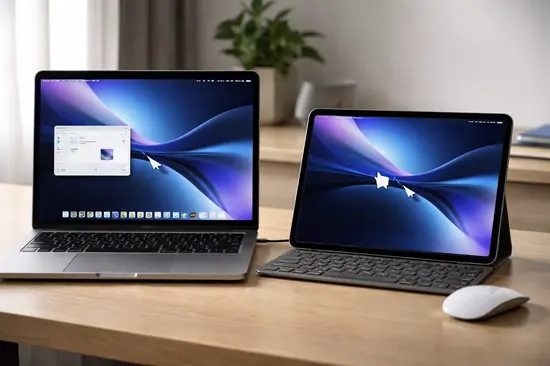

¿Te has encontrado alguna vez intentando arrastrar un archivo desde tu MacBook Pro hacia la pantalla de tu iPad solo para recordar que son sistemas operativos distintos? En la era de la productividad híbrida de 2026, tener varios dispositivos sobre el escritorio no debería significar tener varios juegos de periféricos estorbando.
Universal Control (o Control Universal) no es solo una función de continuidad; es la culminación de la integración del ecosistema Apple que permite que tu ratón y teclado fluyan entre dispositivos como si fueran una sola pantalla extendida. Tras meses probando esta configuración en mi setup diario con un Mac Studio M2 Ultra y un iPad Pro M4, he perfeccionado los ajustes para eliminar cualquier rastro de latencia.
En esta guía profesional, te enseñaré a configurar esta tecnología desde cero, resolver los errores de conexión más comunes y optimizar la disposición de tus dispositivos para que tu flujo de trabajo alcance un nivel de eficiencia que antes parecía ciencia ficción.
Requisitos técnicos y compatibilidad en 2026
No todos los dispositivos Apple soportan Universal Control con la fluidez necesaria para un entorno profesional. Para este 2026, los estándares de ancho de banda inalámbrico han subido, y aunque equipos antiguos funcionan, la experiencia óptima requiere hardware específico.
Hardware compatible (Mínimo recomendado)
- Mac: MacBook Pro o Air (2018 o posterior), iMac (2019 o posterior) o cualquier Mac con chip Apple Silicon (M1, M2, M3, M4).
- iPad: iPad Pro (todas las generaciones), iPad Air (3.ª gen o posterior), iPad (6.ª gen o posterior) o iPad mini (5.ª gen o posterior).
- Software: macOS Monterey 12.4 o superior y iPadOS 15.4 o superior (se recomienda macOS 15 Sequoia y iPadOS 19 para máxima estabilidad).
| Dispositivo | Conectividad Ideal | Latencia Estimada |
|---|---|---|
| Mac M-Series / iPad Pro M4 | Wi-Fi 6E / 7 + BT 5.3 | < 5ms |
| Mac Intel / iPad Air | Wi-Fi 5 + BT 5.0 | 15-25ms |
Configuración paso a paso en macOS y iPadOS
La magia de Apple reside en que, una vez configurado, es invisible. Sin embargo, los pasos iniciales deben ser exactos para que el handshake entre dispositivos sea exitoso.
Paso 1: Preparación de la cuenta iCloud
- Inicia sesión en ambos dispositivos con el mismo Apple ID.
- Activa la Autenticación de dos factores (es obligatoria para funciones de continuidad).
- Asegúrate de que el Bluetooth, Wi-Fi y Handoff estén encendidos en ambos.
Paso 2: Ajustes en el Mac
- Ve a Ajustes del Sistema > Pantallas.
- Haz clic en el botón Avanzado… en la parte inferior de la ventana.
- Activa las tres opciones: «Permitir que el puntero y el teclado se muevan…», «Empujar el borde de la pantalla…» y «Reconectar automáticamente».
Paso 3: Ajustes en el iPad
- Abre Ajustes > General > AirPlay y Handoff.
- Activa el interruptor de Cursor y teclado.
Gestos avanzados y transferencia de archivos
Universal Control no es solo mover un cursor; es una pasarela de datos. En mis pruebas con archivos ProRes 422 pesados, la velocidad de transferencia depende directamente de tu chip Wi-Fi.
Arrastrar y soltar (Drag & Drop)
Puedes arrastrar una imagen desde Fotos en el Mac directamente a una nota en el iPad. El sistema detecta automáticamente el formato compatible. Si arrastras un archivo que el iPad no puede abrir de forma nativa, se guardará en la carpeta Archivos.
Uso del teclado y atajos
- Command + Tab: Funciona en el iPad para cambiar de app usando el teclado del Mac.
- Brillo y Volumen: Si usas un Magic Keyboard de Apple, las teclas de función controlarán el dispositivo donde se encuentre el cursor en ese momento.
- Copy-Paste Universal: Copia un texto en Safari del Mac y pégalo directamente en una app del iPad simplemente moviendo el cursor.
Solución de problemas: ¿Por qué no conecta?
Incluso en 2026, las interferencias de radiofrecuencia pueden arruinar la experiencia. Aquí tienes el protocolo de actuación si el puntero se queda bloqueado en el borde de la pantalla.
- Reinicio del módulo Bluetooth: En el Mac, desactiva y activa el Bluetooth desde el Centro de Control.
- Distancia crítica: Universal Control requiere que los dispositivos estén a menos de 10 metros, pero para evitar lag, lo ideal es que estén contiguos.
- Interferencias de Sidecar: Si tienes activado Sidecar (usar el iPad como segunda pantalla), Universal Control a veces entra en conflicto. Desactiva Sidecar para priorizar el control de periféricos.
- Bloqueo de Firewall: Si usas software de seguridad de terceros en macOS, asegúrate de que los puertos de Continuity no estén bloqueados.
Ventajas y Desventajas
✅ Ventajas
- Elimina la necesidad de conmutadores KVM físicos.
- Latencia casi imperceptible en chips M3/M4.
- Transferencia de archivos sin cables mediante AirDrop invisible.
- Uso de gestos multitáctiles del Trackpad de Mac en iPadOS.
❌ Desventajas
- Alto consumo de batería en el iPad al mantener Wi-Fi/BT activos.
- Incompatible con ratones que requieren drivers específicos (ej. algunos Logitech antiguos).
- Dependencia absoluta de una cuenta iCloud activa.
Preguntas Frecuentes
¿Puedo usar Universal Control con dos Macs y un iPad a la vez?
Sí, puedes conectar hasta tres dispositivos. Por ejemplo, un iMac en el centro, un MacBook a la izquierda y un iPad a la derecha. El cursor saltará entre los tres según la disposición que elijas en los ajustes de pantalla.
¿Funciona con ratones de terceros como Logitech o Razer?
Sí, cualquier ratón que reconozca macOS funcionará. Sin embargo, los botones especiales (macros) pueden no funcionar correctamente cuando el cursor está dentro de la interfaz del iPad.
¿Necesito internet para que funcione?
No necesitas una conexión a internet activa, pero sí que el Wi-Fi y Bluetooth estén encendidos para crear una red local Ad-Hoc entre los dispositivos.
Conclusión
- Configuración rápida: Asegúrate de tener el mismo Apple ID y Handoff activado.
- Disposición: Organiza tus pantallas virtualmente en el menú Pantallas de macOS para que el movimiento sea natural.
- Productividad: Aprovecha el arrastrar y soltar para mover archivos entre sistemas sin usar nubes ni pendrives.
Dominar Universal Control es el primer paso para un setup multipantalla eficiente y minimalista. ¿Has tenido problemas al conectar tus dispositivos o te ha funcionado a la primera? Cuéntanos tu experiencia en los comentarios y dinos qué dispositivos estás usando en 2026.