
¿Has notado que los ventiladores de tu tarjeta gráfica suenan como una turbina de avión incluso en el escritorio? En pleno 2026, con el consumo energético de las series RTX 5000 y RX 8000 alcanzando picos históricos, el mantenimiento térmico no es un lujo, es una necesidad de supervivencia para tu hardware.
La degradación de los compuestos térmicos de fábrica ocurre mucho más rápido de lo que los ensambladores admiten. Tras 18 o 24 meses de uso intensivo en Ray Tracing o renderizado por IA, la pasta original suele cristalizarse, perdiendo su capacidad de transferencia de calor y provocando el temido Thermal Throttling.
En esta guía profesional, te enseñaré el protocolo exacto que utilizamos en el laboratorio de AndroFan para dejar el silicio de tu GPU impecable, utilizando las herramientas más seguras disponibles hoy en día para que no pongas en riesgo tu inversión.
Herramientas y materiales imprescindibles para 2026
No intentes realizar este proceso con alcohol de farmacia o papel de cocina convencional. La densidad de transistores en los nodos de 3nm y 4nm actuales requiere una limpieza libre de residuos y electricidad estática.
El kit de limpieza profesional
- Alcohol Isopropílico de alta pureza (mínimo 99%).
- Paños de microfibra de grado óptico o toallitas que no suelten pelusa.
- Bastoncillos de algodón con punta de precisión.
- Kit de destornilladores de precisión (puntas PH0, PH00 y Torx T6/T8).
- Pinzas de punta fina antiestáticas.
| Compuesto Recomendado | Conductividad Térmica | Tipo de Aplicación |
|---|---|---|
| Thermal Grizzly Kryonaut Extreme | 14.2 W/mk | Gama Entusiasta / OC |
| Noctua NT-H2 | Alta (Mezcla) | Uso General / Durabilidad |
| Honeywell PTM7950 | 8.5 W/mk (Fase cambiante) | Laptops / GPUs de alto TDP |
Protocolo de apertura: Accediendo al Die
Antes de tocar un solo tornillo, es vital descargar la energía residual de la tarjeta. Tras desconectarla del PC, mantén presionado el botón de encendido de la torre durante 10 segundos.
Pasos para el desmontaje seguro
- Retira los tornillos del Backplate. En modelos modernos de ASUS o MSI, suelen ser 4 tornillos principales con muelle.
- Desconecta con cuidado los cables de los ventiladores y la iluminación RGB. Usa pinzas si el conector está muy ajustado.
- Si el disipador está «pegado», no tires con fuerza. Aplica un poco de calor con un secador de pelo para ablandar la pasta vieja.
- Separa ambas piezas con un movimiento de giro leve, nunca tirando en seco.
Limpieza profunda del silicio y la base del disipador
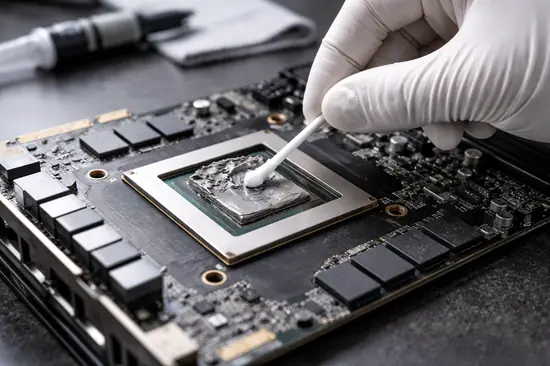
Aquí es donde la mayoría comete errores. El silicio de una GPU (el Die) no tiene un protector metálico como los CPUs (IHS), por lo que está expuesto. Cualquier rayadura puede ser fatal.
Eliminando la pasta cristalizada
- Humedece un paño de microfibra con Alcohol Isopropílico. No viertas el líquido directamente sobre la placa (PCB).
- Limpia la superficie del chip con movimientos circulares desde el centro hacia afuera.
- Usa los bastoncillos humedecidos para limpiar los pequeños componentes (condensadores) que rodean el chip principal.
- Repite el proceso en la base de cobre o cámara de vapor del disipador hasta que brille como un espejo.
Aplicación de nuevos compuestos y reensamblado
En 2026, la técnica del «punto de guisante» ya no es suficiente para las GPUs de gran superficie como las Navi 41 o las AD102. Necesitamos una cobertura total.
Técnica de esparcido manual
- Aplica una cantidad generosa en el centro del chip.
- Usa una espátula de plástico (suele venir con pastas como la Kryonaut) para extender una capa fina y uniforme.
- Asegúrate de que no queden esquinas del silicio sin cubrir; el calor en las GPUs es directo y un punto caliente puede causar inestabilidad.
- Vuelve a colocar el disipador alineando primero los agujeros de los tornillos principales.
- Aprieta los tornillos en forma de X para asegurar una presión uniforme y evitar que la pasta se desplace hacia un lado.
Ventajas y Desventajas de este mantenimiento
✅ Ventajas
- Reducción de hasta 15°C en carga máxima.
- Aumento de frecuencias de reloj estables (Boost Clock).
- Menor ruido acústico de los ventiladores.
- Extensión de la vida útil de los componentes.
❌ Desventajas
- Riesgo de pérdida de garantía en algunas marcas.
- Posibilidad de dañar componentes por estática.
- Requiere precisión y paciencia extrema.
Preguntas Frecuentes
¿Puedo usar metal líquido en mi GPU?
Solo si la base de tu disipador es de cobre niquelado. Si es de aluminio, el metal líquido lo corroerá en horas. Además, requiere aislamiento eléctrico con barniz en los componentes circundantes.
¿Cada cuánto tiempo debo cambiar la pasta?
Para un usuario gamer estándar, cada 2 años. Si realizas minería, renderizado 24/7 o vives en un clima muy cálido, recomendamos hacerlo anualmente.
¿Qué pasa si cae alcohol en la placa base?
Si es Alcohol Isopropílico al 99%, no pasa nada grave porque se evapora casi instantáneamente y no conduce electricidad. Solo asegúrate de que esté seco antes de encender.
Conclusión
- Usa siempre Alcohol Isopropílico y materiales que no dejen residuos.
- La presión uniforme al atornillar es tan importante como la calidad de la pasta.
- No ignores los Thermal Pads si están aceitosos o rotos.
Realizar este mantenimiento te garantiza que tu GPU rinda como el primer día, evitando caídas de FPS en momentos críticos de tus partidas. ¿Te has atrevido ya a abrir tu gráfica o prefieres esperar a que termine la garantía? ¡Cuéntanos tu experiencia en los comentarios!