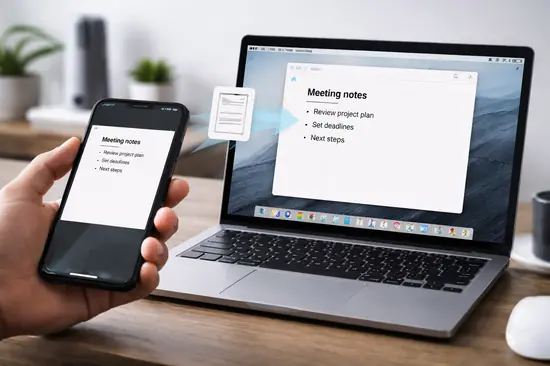

¿Cuántas veces te has enviado un enlace por WhatsApp a ti mismo solo para abrirlo en el ordenador? ¿O has intentado transcribir un código de verificación de dos factores desde la pantalla de tu móvil a tu PC? En pleno 2026, seguir dependiendo de métodos arcaicos para mover texto e imágenes entre dispositivos es una pérdida de productividad inaceptable.
La convergencia digital ha alcanzado su madurez. Hoy, el portapapeles universal no es solo una curiosidad técnica, sino una infraestructura invisible que permite que el flujo de trabajo no se detenga. Ya sea que uses un ecosistema cerrado o una mezcla de plataformas, la tecnología actual permite una latencia de sincronización inferior a los 200 milisegundos.
En esta guía profesional de AndroFan, vamos a desglosar los métodos más robustos, seguros y rápidos para que tu móvil y tu ordenador compartan una única memoria de copiado. Se acabó el teclear manualmente; es hora de que tus dispositivos hablen el mismo idioma.
Sincronización nativa en Windows y Android con SwiftKey
Si eres usuario de Windows 11 o el reciente Windows 12 (v26H1), la integración más fluida se logra mediante la cuenta de Microsoft.
Para que esto funcione, es imprescindible utilizar el teclado Microsoft SwiftKey en tu dispositivo Android. Esta aplicación actúa como el puente de datos cifrados entre el sistema operativo móvil y el Cloud Clipboard de Redmond.
Configuración en el PC
- Accede a Configuración > Sistema > Portapapeles.
- Activa la opción Historial del portapapeles.
- Habilita Compartir entre dispositivos y selecciona «Sincronizar automáticamente el texto que copio».
- Asegúrate de que el inicio de sesión sea con la misma Microsoft Account que usarás en el móvil.
Configuración en Android
- Instala y abre Microsoft SwiftKey desde la Play Store.
- Ve a Entrada rica > Portapapeles.
- Activa el interruptor de Sincronizar el historial del portapapeles.
- Concede los permisos de segundo plano para evitar que el sistema mate el proceso de sincronización.
El ecosistema Apple: Universal Clipboard en iOS y macOS
Apple perfeccionó este concepto bajo el nombre de Handoff. En 2026, la velocidad es instantánea gracias al uso combinado de Bluetooth Low Energy (BLE) y Wi-Fi Direct.
Para que el Universal Clipboard funcione, tus dispositivos deben cumplir con los requisitos de Continuidad. Esto implica tener activa la autenticación de dos factores (2FA) y estar a menos de 10 metros de distancia.
Requisitos Técnicos
- Ambos dispositivos deben tener Bluetooth y Wi-Fi activados.
- Deben estar conectados a la misma cuenta de iCloud.
- En macOS, ve a Ajustes del Sistema > General > AirDrop y Handoff y actívalo.
- En iOS, ve a Ajustes > General > AirPlay y Handoff.
Soluciones multiplataforma: KDE Connect y alternativas 2026
¿Qué pasa si usas Linux con Android, o un iPhone con Windows? Aquí es donde entran las herramientas de terceros. En AndroFan hemos probado exhaustivamente las opciones actuales.
KDE Connect sigue siendo el rey del código abierto. No requiere servidores externos, ya que la comunicación es local y cifrada mediante TLS. Es la opción preferida para quienes valoran la privacidad absoluta.
| Herramienta | Compatibilidad | Cifrado | Límite de Peso |
|---|---|---|---|
| KDE Connect | Android, Win, Linux, macOS | End-to-End (Local) | Sin límite (Red local) |
| Clipt (OnePlus) | Android, Chrome, iOS | Google Drive Stack | Depende de Drive |
| Snapdrop | Web-based (PWA) | WebRTC | Solo sesión activa |
Cómo configurar KDE Connect
- Instala el cliente en tu ordenador y la app en tu móvil.
- Asegúrate de que ambos estén en la misma red Wi-Fi (frecuencia de 5GHz recomendada para menor latencia).
- Vincula los dispositivos aceptando la solicitud de emparejamiento.
- Activa el plugin Portapapeles en los ajustes de la aplicación.
Seguridad y Privacidad: Protegiendo tus datos sensibles
El portapapeles es uno de los vectores de ataque más ignorados. En 2026, los Clipboard Hijackers han evolucionado para detectar patrones de carteras de criptomonedas o contraseñas en el buffer.
Al activar el portapapeles universal, estás enviando técnicamente cada texto copiado a la nube (en el caso de Microsoft) o a través de ondas de radio (en Apple/KDE). Esto conlleva riesgos inherentes que debes mitigar.
- Evita copiar contraseñas: Usa gestores de contraseñas como Bitwarden o 1Password que tienen su propio sistema de autocompletado.
- Limpieza automática: Configura tu sistema para que el historial del portapapeles se borre cada 30 minutos.
- Cifrado: Prioriza herramientas que utilicen AES-256 para el tránsito de datos.
- Desactivación temporal: Si vas a manejar información corporativa confidencial, desactiva la sincronización en la barra de tareas.
Ventajas y Desventajas
✅ Ventajas
- Ahorro de tiempo masivo en flujos de trabajo multidevice.
- Sincronización de imágenes y capturas de pantalla instantánea.
- Reducción de errores humanos al no transcribir datos.
❌ Desventajas
- Consumo de batería ligeramente superior en móviles.
- Riesgo potencial de exposición de datos si no se usa cifrado.
- Dependencia de la estabilidad de la red Wi-Fi o Bluetooth.
Preguntas Frecuentes
¿Funciona el portapapeles universal sin internet?
Depende de la tecnología. Apple y KDE Connect funcionan mediante redes locales (Wi-Fi/Bluetooth), por lo que no requieren internet. La solución de Microsoft sí requiere conexión activa a los servidores de Office 365.
¿Puedo copiar archivos grandes como vídeos?
Generalmente no. El portapapeles universal está optimizado para texto y mapas de bits pequeños. Para archivos pesados, es mejor usar Quick Share (antes Nearby Share) o AirDrop.
¿Es compatible con teclados de terceros como Gboard?
En Android, la sincronización con Windows requiere específicamente SwiftKey. Si usas Gboard, la función nativa de sincronización con la nube de Google es más limitada y menos integrada con el escritorio de Windows.
Conclusión
- La sincronización nativa es más estable, pero las apps de terceros ofrecen más flexibilidad multiplataforma.
- La seguridad debe ser tu prioridad: nunca copies datos financieros con la sincronización activa en redes públicas.
- Herramientas como KDE Connect demuestran que no hace falta estar atrapado en un solo ecosistema para ser eficiente.
Implementar estas soluciones te llevará menos de 5 minutos y transformará radicalmente tu forma de interactuar con tus dispositivos. ¿Ya has configurado tu portapapeles? Si tienes problemas con la latencia en algún modelo específico, cuéntanos en los comentarios y te ayudaremos a optimizarlo.