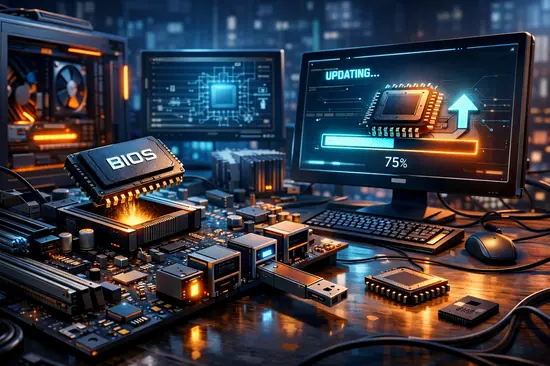

¿Alguna vez has sentido que tu PC de alto rendimiento se queda atrás a pesar de tener el hardware más reciente? Quizás has intentado instalar un procesador Ryzen 9000 o una Intel Core Ultra en una placa base comprada hace apenas un año y el sistema ni siquiera arranca.
En pleno 2026, con la llegada de las arquitecturas de memoria DDR6 y los buses PCIe 6.0, el concepto de BIOS Flashing ha dejado de ser una tarea para entusiastas extremos y se ha convertido en una necesidad técnica para mantener la compatibilidad y la seguridad del sistema frente a nuevas vulnerabilidades de hardware.
En esta guía profesional, vamos a desmitificar el proceso de actualización del firmware de tu placa base. Te enseñaré, bajo mi experiencia personal en el laboratorio de AndroFan, cuándo es estrictamente necesario correr el riesgo y cuándo es mejor dejar las cosas como están para evitar que tu placa se convierta en un caro sujetapapeles.
¿Qué es exactamente el BIOS Flashing en 2026?
El BIOS (Basic Input/Output System) o su versión moderna UEFI (Unified Extensible Firmware Interface), es el primer software que se ejecuta al encender tu ordenador. Es el puente entre el hardware físico y el sistema operativo.
El BIOS Flashing consiste en sobrescribir el chip de memoria EEPROM de la placa base con una versión más reciente del código. No es una simple instalación de software como Windows 11; es una reescritura de las instrucciones fundamentales de nivel bajo.
En la actualidad, las actualizaciones de BIOS no solo gestionan el arranque, sino que optimizan voltajes para los NPU (Unidades de Procesamiento Neuronal) integrados y corrigen fallos críticos en los protocolos de seguridad TPM 3.0.
Cuándo es necesario (y cuándo es un error) actualizar
He visto a muchos usuarios arruinar placas base por actualizar «solo porque había una versión nueva». En AndroFan, seguimos la regla de oro: si no está roto, no lo arregles, a menos que necesites una función específica.
Escenarios donde el flasheo es obligatorio
- Compatibilidad de CPU: Quieres instalar un procesador de nueva generación en una placa de generación anterior.
- Parches de Seguridad: Actualizaciones contra vulnerabilidades como Spectre, Meltdown o variantes detectadas en 2025/2026.
- Inestabilidad del Sistema: Sufres pantallazos azules (BSOD) relacionados con la gestión de energía o la memoria RAM DDR5/DDR6.
- Mejoras de Perfil XMP/EXPO: Tu memoria de alta velocidad no alcanza las frecuencias anunciadas por el fabricante.
Los riesgos reales: Por qué tu PC puede morir
El proceso de flasheo es delicado porque el chip ROM donde se aloja el BIOS debe borrarse antes de escribirse. Si el proceso se interrumpe, el chip queda vacío o con código corrupto, impidiendo que el PC sepa cómo encenderse.
- Corte de energía: Si hay un apagón mientras se escribe el bloque de datos, la placa queda «brickeada».
- Archivo corrupto: Descargar una versión incorrecta o un archivo dañado puede engañar al verificador de integridad.
- Incompatibilidad de hardware: Intentar forzar un BIOS de un modelo similar (ej. de una ROG Strix-E a una ROG Strix-F) es una receta para el desastre.
| Método | Riesgo | Facilidad |
|---|---|---|
| Desde Windows (App) | Muy Alto | Muy Fácil |
| Desde UEFI (M-Flash/EZ Flash) | Medio | Moderado |
| BIOS Flashback (Botón trasero) | Bajo | Experto |
Guía paso a paso para un flasheo seguro
Si has decidido que necesitas actualizar, sigue este protocolo que utilizamos en nuestro taller de pruebas para minimizar riesgos al 0%.
Preparación del entorno
- Utiliza un pendrive USB 2.0 de baja capacidad (8GB o 16GB). Las placas suelen tener problemas leyendo USB 3.2 o particiones GPT.
- Formatea el pendrive en FAT32. Es el único sistema de archivos que reconoce el entorno pre-booteo.
- Conecta el PC a un SAI (UPS) si es posible. Un micro-corte de luz es el enemigo número uno.
El proceso de ejecución
- Identifica tu modelo exacto de placa base usando el comando
msinfo32en Windows. - Descarga el firmware desde la web oficial del soporte técnico del fabricante.
- Descomprime el archivo y cópialo en la raíz del USB.
- Reinicia y entra en el BIOS (normalmente pulsando Supr o F2).
- Busca la utilidad de actualización (ej. EZ Flash 3 en ASUS o M-Flash en MSI).
- Selecciona el archivo y confirma. NO TOQUES NADA hasta que el PC se reinicie solo.
Tecnologías de rescate: BIOS Flashback y Dual BIOS
En 2026, casi todas las placas base de gama media y alta incluyen salvavidas. Si estás comprando hardware nuevo, asegúrate de que incluya una de estas dos características:
USB BIOS Flashback
Es un chip dedicado que permite actualizar el BIOS sin necesidad de tener instalada una CPU, RAM o tarjeta gráfica. Solo necesitas conectar la fuente de alimentación y el USB con el archivo renombrado. Es la mejor forma de recuperar una placa «muerta».
Dual BIOS
Implementado históricamente por Gigabyte, consiste en tener dos chips físicos. Si el principal falla, el secundario toma el control y restaura la copia funcional automáticamente. Es el sistema más robusto para usuarios que viven en zonas con red eléctrica inestable.
Ventajas y Desventajas
✅ Ventajas
- Soporte para nuevos procesadores de 2026.
- Mejora drástica en la estabilidad de memorias DDR6.
- Cierre de brechas de seguridad críticas.
- Mejoras en tiempos de arranque (Fast Boot).
❌ Desventajas
- Riesgo de pérdida total de la placa base.
- Invalidación de configuraciones de Overclock previas.
- Posible introducción de nuevos bugs de software.
Preguntas Frecuentes
¿Puedo actualizar el BIOS desde Windows?
Poder, puedes, pero no deberías. Las aplicaciones de escritorio dependen de que el sistema operativo sea estable. Si Windows se congela o un antivirus bloquea el proceso, la placa morirá. Hazlo siempre desde el propio menú UEFI.
¿Se pierde la garantía al flashear el BIOS?
Generalmente no, ya que los fabricantes proporcionan las herramientas para hacerlo. Sin embargo, si la placa muere durante el proceso y no tiene sistema de recuperación, algunas marcas pueden poner trabas si consideran que hubo negligencia.
¿Cuánto tiempo tarda el proceso?
Normalmente entre 2 y 5 minutos. En placas base modernas con archivos de firmware de más de 32MB, puede extenderse un poco más. Lo crucial es no forzar el reinicio.
Conclusión
- El BIOS Flashing es vital para la compatibilidad con hardware de última generación y parches de seguridad.
- Nunca utilices utilidades basadas en Windows; el método desde el menú UEFI es el estándar de oro.
- Asegúrate de tener un pendrive FAT32 y una fuente de energía estable antes de empezar.
¿Has tenido alguna mala experiencia actualizando tu placa base o tienes miedo de dar el paso? Cuéntanos tu caso en los comentarios y te ayudaremos a identificar si realmente necesitas esa actualización.