¿Alguna vez has sentido que instalar software en tu Mac es un proceso tedioso de arrastrar archivos a la carpeta Aplicaciones, aceptar permisos de seguridad y lidiar con instaladores propietarios? En pleno 2026, donde la eficiencia en el flujo de trabajo es vital, depender solo de la Mac App Store o de descargas manuales es una pérdida de tiempo innecesaria para cualquier usuario avanzado o desarrollador.
Aquí es donde entra Homebrew, el gestor de paquetes definitivo para macOS. Si alguna vez te has preguntado cómo los profesionales mantienen sus sistemas actualizados, limpian dependencias y gestionan herramientas de línea de comandos en segundos, esta guía es tu hoja de ruta definitiva para dejar de gestionar tu Mac como un principiante.
Instalación y configuración inicial
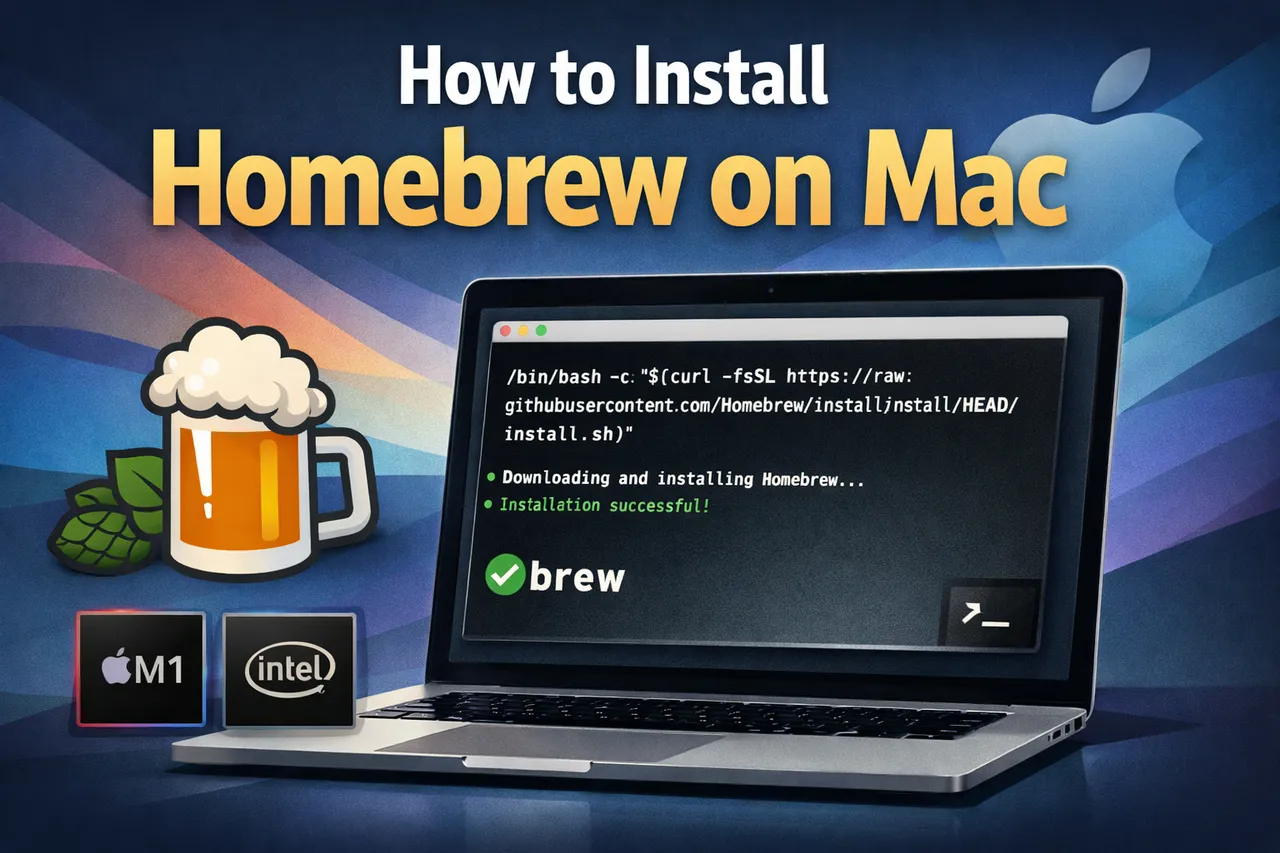
Instalar Homebrew es un proceso de una sola línea que transforma radicalmente tu terminal. Antes de empezar, asegúrate de tener instaladas las Command Line Tools de Xcode.
Pasos para la instalación
- Abre la Terminal de tu macOS.
- Copia y pega el comando oficial desde brew.sh.
- Introduce tu contraseña de administrador cuando se te solicite.
- Verifica la instalación ejecutando
brew --versionpara confirmar que estás en una versión estable de 2026.
echo $PATH.
Gestión de paquetes y aplicaciones
La verdadera potencia de Homebrew reside en su capacidad para buscar, instalar y actualizar software con una sintaxis simplificada y estandarizada.
Comandos esenciales que debes memorizar
brew search <nombre>: Busca si una herramienta está disponible.brew install <nombre>: Descarga e instala el paquete con todas sus dependencias.brew update: Actualiza la base de datos de Homebrew con las últimas versiones de 2026.brew upgrade: Aplica las actualizaciones a todos tus paquetes instalados.
Casks: El poder de las aplicaciones GUI
Mientras que los paquetes estándar son herramientas de consola, los Casks permiten instalar aplicaciones con interfaz gráfica (como Google Chrome, VS Code o Spotify) directamente desde la terminal.
| Tipo | Uso Principal | Ejemplo de Comando |
|---|---|---|
| Formula | Herramientas CLI | brew install node |
| Cask | Apps con GUI | brew install --cask firefox |
Mantenimiento y limpieza del sistema
Con el tiempo, Homebrew puede acumular archivos innecesarios. Es vital realizar limpiezas periódicas para mantener tu Mac optimizado y con espacio de almacenamiento libre.
brew cleanup regularmente para eliminar versiones antiguas de los paquetes instalados y liberar espacio en disco.
Ventajas y Desventajas
A favor
- Gestión centralizada de dependencias.
- Instalaciones limpias sin restos de instaladores .pkg.
- Automatización total con archivos Brewfile.
A tener en cuenta
- Curva de aprendizaje para usuarios no técnicos.
- Dependencia de la red para cada operación.
- Posibles conflictos si no se gestionan las versiones.
Preguntas Frecuentes
¿Es seguro usar Homebrew en macOS?
Sí, es la herramienta estándar de la industria. Se ejecuta en un entorno aislado y no compromete la integridad del sistema operativo si se usa correctamente.
¿Puedo desinstalar apps instaladas con Cask?
Por supuesto. Solo debes ejecutar brew uninstall --cask <nombre> y el sistema eliminará la aplicación de tu carpeta Aplicaciones automáticamente.
¿Qué hago si un paquete no funciona?
Usa brew doctor. Este comando diagnostica problemas comunes en tu instalación y te da instrucciones precisas para solucionarlos.
Conclusión
- Homebrew es indispensable para una gestión eficiente de software en macOS.
- Usa Casks para aplicaciones de escritorio y Formulas para herramientas de desarrollo.
- Mantén tu sistema sano con
brew updateybrew cleanup. - ¡Empieza a usarlo hoy y notarás cómo tu productividad en Mac se dispara!
¿Ya tienes instalado Homebrew o te ha surgido algún error durante el proceso? Déjanos tu consulta en los comentarios y nuestro equipo técnico te ayudará a resolverla.