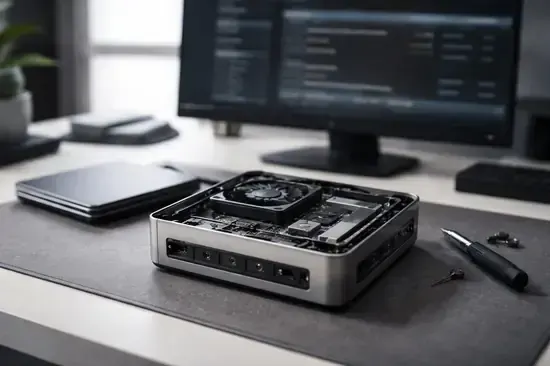
¿Te has preguntado por qué tu potente Mini PC con procesador Ryzen 9 o Intel Core i9 sufre micro-tirones inexplicables mientras trabajas o juegas? En 2026, la miniaturización ha alcanzado niveles asombrosos, pero la gestión de energía agresiva sigue siendo el principal enemigo del rendimiento constante.
Muchos de estos dispositivos vienen configurados de fábrica para priorizar el ahorro energético y el silencio térmico sobre la estabilidad de los frames. Esto provoca latencias de entrada y fluctuaciones en las frecuencias de reloj que arruinan la experiencia de usuario en tareas de alta carga o baja latencia.
En esta guía profesional, te enseñaré paso a paso cómo liberar el verdadero potencial de tu hardware. Vamos a entrar en las profundidades de la BIOS/UEFI para desactivar los estados de ahorro que lastran tu productividad, garantizando que cada vatio de potencia esté disponible cuando lo necesites.
Comprendiendo los C-States y el throttling en 2026
Los C-States (estados de inactividad de la CPU) son modos de ahorro de energía que apagan secciones del procesador cuando no están en uso.
Aunque en portátiles son vitales para la batería, en un Mini PC conectado a la corriente suelen causar retrasos al «despertar» el núcleo para procesar una instrucción repentina.
Esto se traduce en lo que en la industria llamamos DPC Latency, un problema crítico para editores de audio, jugadores competitivos y traders que necesitan ejecución inmediata.
Tipos de estados de energía comunes
- C0: Estado operativo. La CPU está trabajando al 100% de su capacidad asignada.
- C1 a C3: Estados de parada leve. Se detiene el reloj pero se mantiene el voltaje.
- C6 a C10: Estados de ahorro profundo. Se reduce el voltaje drásticamente, causando latencias de hasta 100ms al reactivarse.
| Estado | Impacto en Rendimiento | Ahorro Energético |
|---|---|---|
| C-States Habilitados | Variable (Micro-stuttering) | Máximo (Bajo calor) |
| C-States Deshabilitados | Máximo y Constante | Mínimo (Mayor calor) |
Preparación previa: Acceso y precauciones
Antes de tocar la BIOS, debes entender que al desactivar estos ahorros, tu Mini PC consumirá más energía en reposo y generará más calor.
En modelos ultra compactos de marcas como Beelink, Minisforum o ASUS NUC, la refrigeración es limitada. Asegúrate de tener un perfil de ventilación adecuado.
- Reinicia tu sistema y presiona repetidamente la tecla F2, Supr o Esc (depende del fabricante).
- Navega hasta el modo «Advanced» o «Pro Mode» para ver todas las opciones ocultas.
- Realiza una copia de seguridad de tus ajustes actuales si la BIOS lo permite.
Guía paso a paso para desactivar estados de energía
Dependiendo de si usas una plataforma Intel o AMD, los nombres de las opciones pueden variar ligeramente en la interfaz de tu Mini PC.
Para sistemas Intel (NUC, Core i5/i7/i9)
- Busca la pestaña Advanced CPU Configuration.
- Localiza la opción CPU C-States y cámbiala a Disabled.
- Busca Intel SpeedStep o Speed Shift. En AndroFan recomendamos dejar Speed Shift activo pero desactivar los C-States para mantener el turbo dinámico sin las latencias de apagado.
- Desactiva EIST (Enhanced Intel SpeedStep Technology) si buscas el máximo rendimiento bruto.
Para sistemas AMD (Ryzen 7000/8000 series)
- Busca AMD CBS dentro del menú avanzado.
- Localiza Global C-state Control y selecciona Disabled.
- Busca CPPC (Collaborative Processor Performance Control) y asegúrate de que esté en Enabled para que Windows gestione los núcleos de forma eficiente.
- Si ves la opción Power Supply Idle Control, cámbiala a Typical Current Idle para evitar cuelgues en fuentes de alimentación poco estables.
Ajustes complementarios en Windows 11 y Linux
La BIOS es la base, pero el Sistema Operativo puede sobrescribir ciertas órdenes si no se configura correctamente.
En Windows 11 (versión 2026), el programador de tareas es muy agresivo con los núcleos de eficiencia (E-cores). Debes forzar el plan de energía.
- Ve a Panel de Control > Opciones de Energía.
- Selecciona el plan Alto Rendimiento o, si está disponible, Máximo Rendimiento (Ultimate Performance).
- En la configuración avanzada del plan, busca «Administración de energía del procesador» y pon el estado mínimo al 100%.
Ventajas y Desventajas
A favor
- Eliminación total del micro-stuttering en juegos.
- Respuesta instantánea al abrir aplicaciones pesadas.
- Estabilidad mejorada en interfaces de audio USB.
- Frecuencias de reloj más estables en cargas sostenidas.
A tener en cuenta
- Aumento del consumo eléctrico en reposo (aprox. 5-15W).
- Temperatura base del CPU más alta (5°C – 10°C extra).
- Mayor desgaste a largo plazo de los ventiladores.
Preguntas Frecuentes
¿Es peligroso para la vida útil de mi Mini PC?
No es peligroso siempre que las temperaturas bajo carga no superen los 95°C. Los procesadores modernos tienen protecciones térmicas que se activan mucho antes de que ocurra un daño físico.
¿Notaré la diferencia en tareas de oficina?
Probablemente no. Esta optimización está diseñada para usuarios que notan latencia en la escritura, edición de vídeo, juegos o uso de máquinas virtuales.
¿Qué hago si mi BIOS está bloqueada?
Algunos fabricantes como HP o Dell bloquean estas opciones. En ese caso, puedes usar herramientas de software como ThrottleStop (Intel) o Universal x86 Tuning Utility (AMD) para intentar replicar el efecto desde el SO.
Conclusión
- Desactivar los C-States elimina las latencias de transición de energía del procesador.
- Es una solución ideal para corregir el micro-stuttering y mejorar la respuesta del sistema.
- Requiere una vigilancia mínima de las temperaturas para asegurar la salud del hardware.
- Combínalo con el plan de Máximo Rendimiento en Windows para obtener el mejor resultado posible.
¿Has notado alguna mejora en la fluidez de tu equipo tras seguir estos pasos? Cuéntanos tu experiencia en los comentarios y qué modelo de Mini PC estás optimizando.


