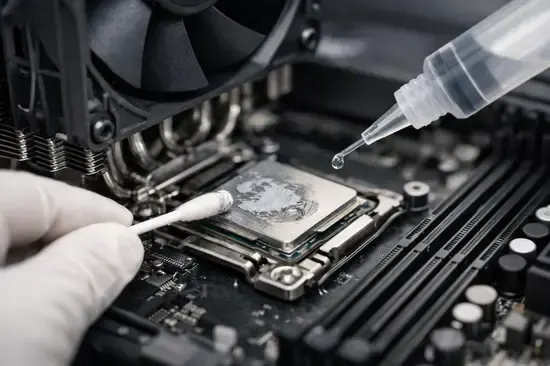
¿Has notado que las temperaturas de tu procesador han subido 10 grados sin razón aparente este verano de 2026? Es un problema clásico: la degradación térmica. Sin embargo, muchos usuarios temen desmontar por completo el sistema de refrigeración líquida o los pesados disipadores de aire por miedo a dañar los pines del socket o perder la garantía del ensamblador.
En AndroFan hemos perfeccionado una técnica de mantenimiento perimetral. Aunque lo ideal siempre será el contacto directo, existen escenarios donde una limpieza externa de los residuos de pasta térmica endurecida puede salvar tu flujo de aire y mejorar la conductividad en los bordes del IHS (Integrated Heat Spreader).
En esta guía te enseñaremos a realizar este mantenimiento quirúrgico utilizando herramientas de precisión. Si tu equipo es un sistema pre-construido con sellos de garantía o simplemente buscas una solución rápida antes de una sesión de streaming, este es el protocolo que debes seguir.
Herramientas necesarias para limpieza de precisión
Para trabajar en espacios reducidos entre el ventilador y la placa base, no nos sirve el papel de cocina convencional. Necesitamos capilaridad y precisión técnica.
Químicos y solventes recomendados
- Alcohol Isopropílico de pureza superior al 99%: Fundamental para una evaporación instantánea sin dejar residuos conductivos.
- ArticClean 1 & 2: Un purificador térmico bifásico que disuelve polímeros de silicona endurecidos mejor que el alcohol estándar.
Instrumental de acceso
- Hisopos de precisión (Micro-swabs): Con punta de espuma de celda cerrada que no deja pelusas ni fibras en los condensadores cercanos.
- Soplador de aire seco comprimido: Para eliminar el polvo acumulado en las aletas del disipador antes de aplicar líquidos.
- Pinzas antiestáticas (ESD): Para retirar restos sólidos que puedan quedar atrapados en el borde del zócalo.
| Solvente | Eficacia en Residuos | Tiempo de Secado |
|---|---|---|
| Alcohol Isopropílico 99% | Alta | < 5 segundos |
| ArticClean (Limoneno) | Muy Alta | 15-20 segundos |
| Alcohol Etílico 70% | Baja (No recomendado) | Lento (Riesgo de humedad) |
Preparación del sistema y seguridad electrostática
En 2026, los componentes son más densos y sensibles que nunca. Un arco de electricidad estática puede freír un controlador de memoria en nanosegundos.
Protocolo de descarga
- Apaga la fuente de alimentación (PSU) y desconecta el cable de corriente de la pared.
- Mantén presionado el botón de encendido del PC durante 15 segundos para drenar los condensadores de la placa.
- Usa una pulsera antiestática conectada al chasis metálico de la caja.
Paso a paso: Limpieza perimetral sin desmontaje
Este proceso se centra en eliminar el «excedente» que sobresale del bloque de contacto y que suele atrapar polvo, creando una capa aislante no deseada.
Acceso mediante micro-hisopos
Humedece ligeramente el hisopo. No debe gotear. Pásalo con suavidad por la unión entre la base del disipador y el IHS del CPU.
- Realiza movimientos circulares cortos para atraer la pasta hacia el algodón.
- Cambia de hisopo en cuanto veas coloración grisácea; no reutilices puntas sucias.
- Si hay pasta incrustada en los condensadores SMD alrededor del socket, usa un pincel de cerdas sintéticas finas humedecido en isopropílico.
Mantenimiento preventivo y gestión de temperaturas
Limpiar los bordes ayuda, pero la clave está en el flujo de aire. En configuraciones de 2026 con procesadores de alto TDP como los Intel Core Ultra o Ryzen 9000, la acumulación de pasta seca en los laterales actúa como un imán para el micro-polvo.
Optimización del flujo
- Tras limpiar los bordes, usa el aire comprimido en ráfagas cortas de 2 segundos.
- Asegúrate de que las aspas del ventilador no giren libremente al aplicar aire (sujétalas con un dedo) para evitar generar corriente inducida hacia la placa.
- Verifica con software como HWMonitor o OCCT que las temperaturas en reposo (Idle) se mantengan por debajo de los 45°C.
Ventajas y Desventajas
A favor
- No requiere reaplicar pasta térmica interna.
- Evita riesgos de doblar pines en sockets LGA.
- Mantiene intactos los precintos de garantía.
- Mejora la estética del setup.
A tener en cuenta
- No soluciona problemas de contacto interno.
- Acceso limitado en disipadores de doble torre.
- Mejora térmica marginal (1-3°C).
Preguntas Frecuentes
¿Puedo usar quitaesmalte o acetona?
Rotundamente no. La acetona puede disolver el plástico de los componentes cercanos y dañar el barniz de la placa base.
¿Es peligroso si cae alcohol en el socket?
Si es Isopropílico 99%, no hay peligro siempre que esperes a que se evapore totalmente (unos 5-10 minutos por seguridad) antes de encender.
¿Cada cuánto debo hacer esta limpieza?
Recomendamos una inspección visual cada 6 meses, especialmente en ambientes con mascotas o mucho polvo ambiental.
Conclusión
- Utiliza siempre Alcohol Isopropílico al 99% y micro-hisopos para evitar daños.
- Esta técnica es ideal para eliminar el exceso visual y mejorar la higiene del socket.
- Si las temperaturas no bajan, el problema es el contacto interno y deberás desmontar.
¿Tienes algún truco para limpiar tu PC sin desmontar piezas? ¡Cuéntanos tu experiencia en los comentarios y ayuda a la comunidad de AndroFan!


