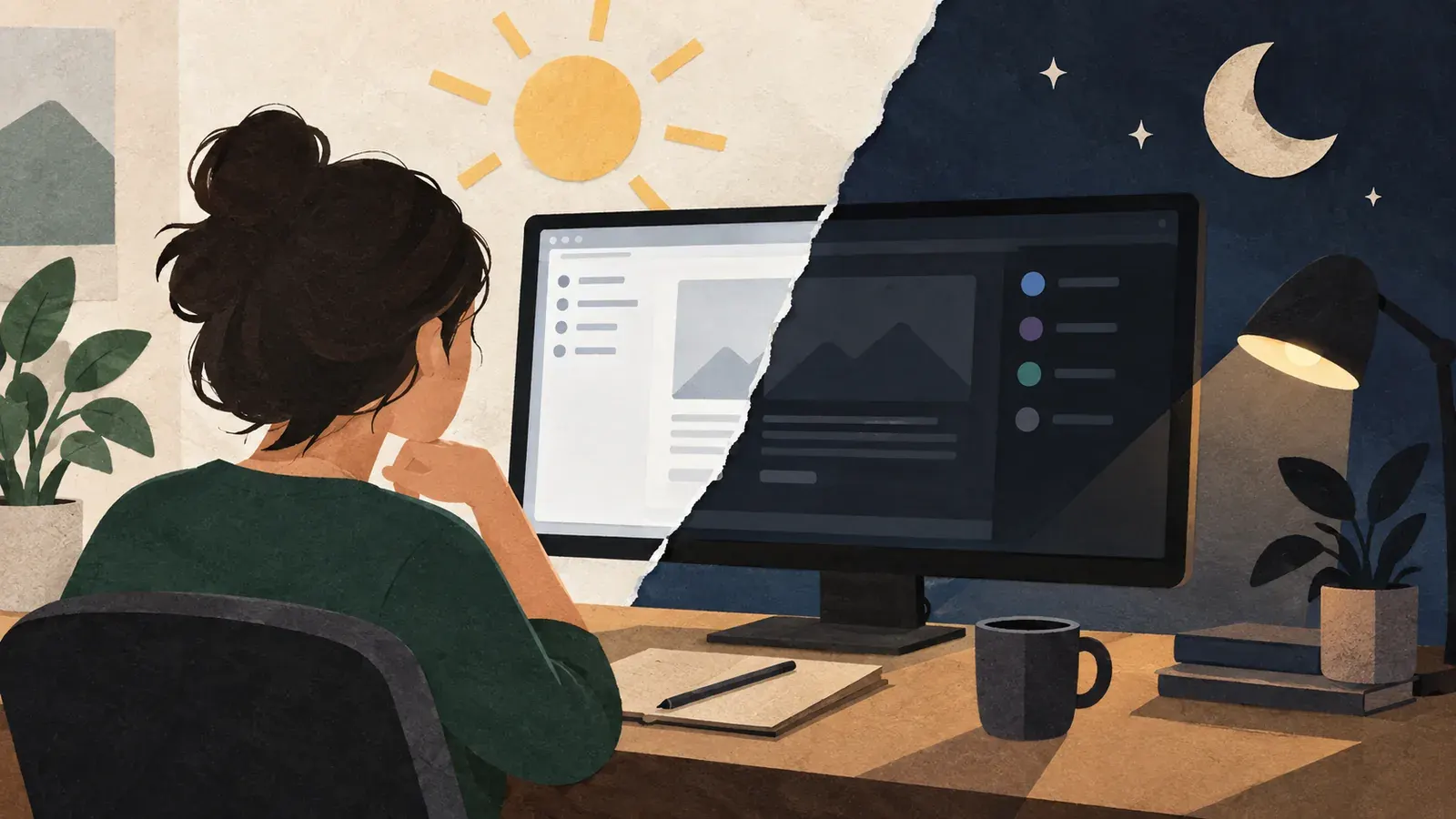
¿Alguna vez has sentido que tus ojos arden tras solo una hora frente al monitor? En pleno 2026, con paneles OLED y Mini-LED alcanzando picos de brillo de hasta 2000 nits, la fatiga visual se ha convertido en la epidemia silenciosa del entorno laboral digital.
El modo oscuro ya no es una simple preferencia estética; es una herramienta de salud visual y eficiencia energética. Especialmente en dispositivos portátiles, donde el uso de interfaces oscuras puede extender la autonomía de la batería hasta un 15% en pantallas con tecnología de píxeles orgánicos.
En esta guía profesional, te enseñaré a unificar la experiencia visual de tu sistema. No nos limitaremos a un interruptor básico; profundizaremos en la edición de registro, extensiones críticas y configuraciones específicas para que ninguna aplicación vuelva a deslumbrarte.
Configuración Nativa en Windows 11 (Versión 2026)
El núcleo de la personalización visual reside en el motor de WinUI 3. Microsoft ha refinado la transición de colores para evitar el ‘black smearing’ en paneles de baja tasa de refresco.
Para activar el modo oscuro global, el proceso ha evolucionado para integrarse con los perfiles de color HDR y Auto-HDR que manejamos actualmente.
- Presiona la combinación de teclas Windows + I para abrir Configuración.
- Dirígete al apartado de Personalización en el menú lateral izquierdo.
- Haz clic en la sección de Colores.
- En el menú desplegable ‘Elegir tu modo’, selecciona Oscuro.
Diferencias entre Modo Oscuro y Contraste Alto
Es vital no confundir el modo oscuro con los temas de contraste. Mientras el primero busca una estética refinada, el segundo está diseñado para accesibilidad extrema.
- Modo Oscuro: Usa grises profundos (Hex #121212) para mantener el detalle.
- Contraste Alto: Elimina degradados y usa negros puros (#000000).
- Efectos de Transparencia: Recomendamos mantenerlos activos para usar el material Mica.
Modo Oscuro en Suite Office y Software Profesional
Incluso con el sistema en modo oscuro, aplicaciones como Microsoft Word o Adobe Acrobat suelen mantener lienzos blancos por defecto. Esto crea un choque lumínico agresivo.
En la versión de Microsoft 365 de 2026, el modo oscuro ahora sincroniza el color de la página (el ‘canvas’) de forma inteligente.
| Aplicación | Ruta de Configuración | Resultado Visual |
|---|---|---|
| MS Word | Archivo > Cuenta > Tema de Office | Fondo gris oscuro / Hoja negra |
| Adobe Photoshop | Preferencias > Interfaz | Gris neutro profesional |
| Outlook | Opciones > General > Tema | Modo ‘Sol/Luna’ en lectura |
Cómo oscurecer el lienzo en Word
Muchos usuarios activan el tema oscuro pero la ‘hoja’ sigue siendo blanca. Para corregirlo:
- Ve a la pestaña Vista en la cinta superior.
- Busca el botón Modo Oscuro (icono de una luna).
- Al pulsarlo, el papel cambiará a un tono gris oscuro y el texto a blanco automáticamente.
Forzado de Tema Oscuro en Navegadores Web
El mayor problema actual es la navegación web. Aunque el navegador sea oscuro, el 90% de las webs no tienen CSS oscuro nativo. Aquí es donde entran los ‘flags’ de Chromium.
He probado este método en Edge, Chrome y Brave con resultados excelentes en términos de rendimiento de CPU.
- En la barra de direcciones escribe:
chrome://flags(oedge://flags). - Busca el término ‘Auto Dark Mode for Web Contents’.
- Cambia el estado de ‘Default’ a Enabled.
- Reinicia el navegador.
Comparativa de Métodos para Navegadores
- Flags nativos: Consumo de RAM nulo, pero menos preciso con los colores.
- Extensiones (Dark Reader): Alta personalización, pero aumenta el uso de memoria en un 10-15%.
- Modo Lectura: Ideal para artículos largos, elimina distracciones y permite fondos sepia.
Herramientas de Terceros y Ajustes de Registro
Existen aplicaciones ‘legacy’ o antiguas que no respetan los ajustes de Windows 11. Para estos casos, los editores de AndroFan utilizamos herramientas de automatización.
Auto Night Mode: El estándar de oro
Esta utilidad de código abierto permite programar el cambio de tema basándose en la puesta de sol local o en horarios personalizados, algo que Windows aún no integra de forma tan pulida.
- Descarga Auto Night Mode desde GitHub.
- Habilita la opción ‘Apps’ y ‘System’ por separado.
- Configura el cambio para que ocurra a la misma hora que el Luz Nocturna (filtro de luz azul).
Forzado mediante Registro (Regedit)
Si una aplicación de sistema se resiste, puedes intentar forzar el valor hexadecimal en el registro.
HKEY_CURRENT_USER\Software\Microsoft\Windows\CurrentVersion\Themes\Personalize. El valor AppsUseLightTheme debe estar en 0.
Ventajas y Desventajas
A favor
- Reducción significativa de la fatiga visual (astenia).
- Ahorro de batería en portátiles con pantallas OLED.
- Mejor concentración en entornos de poca luz.
- Estética moderna y profesional.
A tener en cuenta
- Posible fatiga al leer texto blanco sobre negro puro (halación).
- Inconsistencia visual en aplicaciones antiguas.
- Dificultad de uso en exteriores con mucha luz solar.
Preguntas Frecuentes
¿El modo oscuro realmente ahorra batería?
Solo en pantallas OLED o AMOLED. En paneles LCD/IPS tradicionales, la retroiluminación siempre está encendida, por lo que el ahorro es inexistente.
¿Por qué algunas apps siguen siendo blancas?
Muchas aplicaciones usan librerías gráficas antiguas (Win32) que no escuchan las instrucciones de WinUI. Requieren temas específicos o parches externos.
¿Es malo para la vista leer en modo oscuro?
No es malo, pero para personas con astigmatismo, el texto blanco sobre negro puede parecer ‘borroso’. En esos casos, se recomienda usar fondos gris oscuro en lugar de negro puro.
Conclusión
- El modo oscuro mejora la salud visual y la autonomía en dispositivos OLED.
- Configura el sistema nativamente pero no olvides los ajustes internos de Office y Navegadores.
- Usa herramientas como Auto Night Mode para una automatización total.
La personalización de Windows ha llegado a un punto de madurez donde el confort es la prioridad. ¿Has logrado que todas tus aplicaciones sean oscuras o hay alguna que se te resiste? Cuéntanos tu experiencia en los comentarios.


