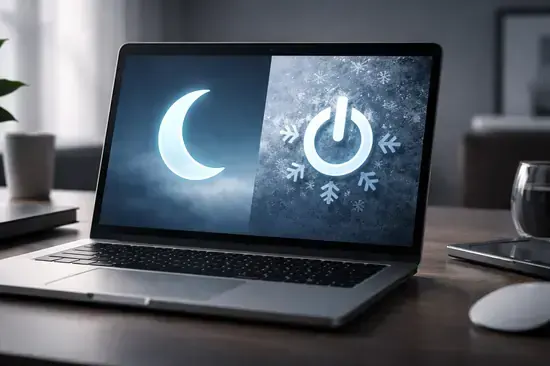
¿Te has preguntado alguna vez si apagar tu PC es realmente la mejor opción antes de irte a dormir? En pleno 2026, con procesadores de arquitectura híbrida y unidades NVMe Gen5 que alcanzan velocidades de vértigo, la gestión de la energía en Windows 11 y Windows 12 ha evolucionado drásticamente.
Muchos usuarios siguen confundiendo el modo Suspensión con la Hibernación, lo que resulta en un desgaste innecesario de la batería en portátiles o una pérdida de tiempo esperando a que el sistema cargue. Entender estas diferencias no es solo una cuestión de comodidad, sino de optimizar la vida útil de tus componentes y reducir el consumo eléctrico en un entorno donde la eficiencia energética es prioritaria.
En esta guía técnica, vamos a desglosar el funcionamiento interno de los estados ACPI (Advanced Configuration and Power Interface) para que sepas exactamente qué ocurre bajo el capó de tu ordenador cuando cierras la tapa o pulsas el botón de encendido.
Modo Suspensión (Sleep): Velocidad Instantánea
La Suspensión, técnicamente conocida como estado S3, es el modo de ahorro de energía por excelencia para pausas cortas. En este estado, el PC corta la energía a casi todos los componentes excepto a la memoria RAM.
Al mantener la RAM alimentada, el sistema operativo puede «despertar» en menos de 2 segundos, manteniendo abiertas todas tus aplicaciones, pestañas del navegador y documentos exactamente donde los dejaste.
- Consumo mínimo: Generalmente entre 1W y 5W dependiendo del equipo.
- Riesgo de pérdida de datos: Si se corta la luz o se agota la batería, la RAM se vacía y pierdes el trabajo no guardado.
- Ideal para: Descansos de café, reuniones o pausas de menos de 2 horas.
Modo Hibernación: El Estado de Consumo Cero
La Hibernación (estado S4) es la alternativa más inteligente para periodos largos de inactividad. A diferencia de la suspensión, este modo toma todo el contenido de la RAM y lo escribe en un archivo oculto en tu disco duro o SSD llamado hiberfil.sys.
Una vez que los datos están grabados en el almacenamiento físico, el ordenador se apaga por completo. No consume energía, lo que lo hace perfecto para viajar o si no vas a usar el equipo hasta el día siguiente.
- El sistema guarda el estado actual en el SSD.
- Se corta la alimentación a la RAM y al procesador.
- Al encender, el sistema lee el archivo hiberfil.sys y restaura todo.
Comparativa Técnica: Sleep vs Hibernate vs Hybrid
Para decidir cuál usar, es vital entender cómo impactan en el hardware actual. Con las nuevas DDR5 y LPDDR6X, la velocidad de transferencia ha cambiado las reglas del juego.
| Característica | Sleep (S3) | Hibernate (S4) | Hybrid Sleep |
|---|---|---|---|
| Consumo Energía | Bajo (mantiene RAM) | Cero (Apagado) | Bajo |
| Velocidad Inicio | Instantáneo (1-3 seg) | Medio (10-20 seg) | Instantáneo |
| Ubicación Datos | RAM | SSD/HDD | RAM + SSD |
| Uso Ideal | Uso diario intermitente | Viajes o Noches | PCs de escritorio |
¿Qué es el Hybrid Sleep?
Es una mezcla diseñada para PCs de escritorio. Guarda los datos en la RAM (para rapidez) y en el SSD (por seguridad). Si hay un apagón, el PC recupera los datos desde el disco sin problemas.
Cómo habilitar la Hibernación en Windows 2026
Por defecto, Microsoft oculta la opción de Hibernar en el menú de inicio para favorecer el Fast Startup. Aquí te explico cómo activarlo de forma profesional:
- Presiona Win + R, escribe
controly pulsa Enter. - Ve a «Hardware y sonido» > «Opciones de energía».
- Haz clic en «Elegir el comportamiento de los botones de inicio/apagado».
- Pulsa en «Cambiar la configuración actualmente no disponible».
- Marca la casilla Hibernar y guarda los cambios.
Si la opción no aparece, es posible que debas habilitarla desde la terminal. Abre PowerShell o Terminal como administrador y ejecuta el comando: powercfg /hibernate on.
Modern Standby (S0): El nuevo estándar
En 2026, la mayoría de portátiles modernos utilizan Modern Standby (S0 Low Power Idling). Este modo permite que el PC se comporte como un smartphone: sigue conectado a Wi-Fi o 5G mientras está suspendido.
- Permite descargar actualizaciones en segundo plano.
- Recibe notificaciones de Teams o Slack instantáneamente.
- Desventaja: Puede calentar el portátil dentro de una mochila si una app se queda «atascada».
Ventajas y Desventajas
A favor
- Sleep: Reanudación ultra rápida para productividad sin fricción.
- Hibernate: Seguridad total contra pérdida de datos por batería agotada.
- Hibernate: No degrada la batería del portátil durante largos periodos.
A tener en cuenta
- Sleep: Sigue drenando batería (crítico en viajes largos).
- Hibernate: Ocupa espacio en disco (equivalente a tu capacidad de RAM).
- Modern Standby: Puede causar sobrecalentamiento accidental en fundas.
Preguntas Frecuentes
¿La hibernación daña mi SSD?
En el pasado era una preocupación. Hoy, con SSDs que soportan petabytes de escritura, hibernar una vez al día no afectará la vida útil del disco antes de que decidas cambiar de PC.
¿Por qué mi PC se despierta solo de la suspensión?
Suele deberse a periféricos (ratón) o adaptadores de red. Puedes ver qué lo causó con el comando powercfg -lastwake en la consola.
¿Es mejor apagar o hibernar por la noche?
Si tienes muchas ventanas de trabajo abiertas, Hibernar es superior. Si quieres limpiar la memoria caché y procesos basura, un Reinicio completo es necesario de vez en cuando.
Conclusión
- Sleep es para velocidad; Hibernate es para ahorro y seguridad.
- Configura el botón de encendido para Hibernar si viajas con frecuencia.
- Usa el comando powercfg para auditar el consumo si notas drenajes extraños.
Optimizar estos ajustes puede alargar la vida útil de tu hardware y mejorar tu flujo de trabajo diario. ¿Qué modo sueles utilizar tú en tu equipo principal? ¡Cuéntanos en los comentarios si has tenido problemas con el Modern Standby!


