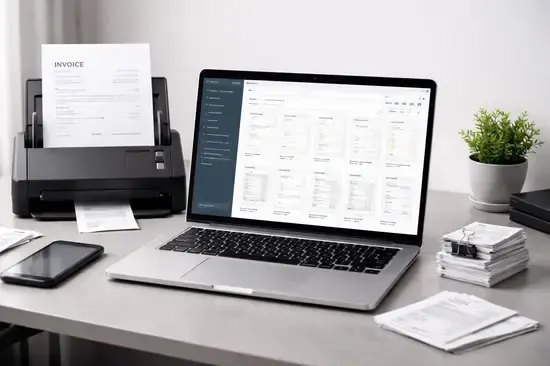
¿Alguna vez te has sentido abrumado por una montaña de papeles, facturas y contratos que parecen multiplicarse en tu escritorio? En pleno 2026, la gestión documental física ha dejado de ser una opción viable para quienes buscan eficiencia y orden en su vida digital.
Paperless-ngx se ha consolidado como el estándar de oro para el almacenamiento documental autohospedado. No solo guarda tus archivos; utiliza OCR (Reconocimiento Óptico de Caracteres) avanzado basado en modelos de IA para extraer fechas, importes y proveedores automáticamente.
En esta guía, te enseñaré paso a paso cómo desplegar tu propia instancia, optimizar el flujo de trabajo y dejar de perder tiempo buscando ese recibo de garantía que compraste hace dos años.
[IMAGE_BODY_1: Foto de un servidor NAS ejecutando la interfaz web de Paperless-ngx con etiquetas de documentos categorizados]
Requisitos técnicos y hardware recomendado
Para ejecutar Paperless-ngx con fluidez en 2026, no necesitas un servidor industrial, pero sí un entorno estable. La carga principal recae sobre el proceso de OCR, que consume recursos durante la ingesta de documentos.
Hardware ideal
- CPU: Procesador de arquitectura x86_64 o ARM64 (como un Raspberry Pi 5 o un Mini PC con Intel N100).
- RAM: Mínimo 4 GB para un rendimiento fluido con el motor de búsqueda Whoosh.
- Almacenamiento: SSD recomendado para la base de datos PostgreSQL, aunque un HDD mecánico basta para el archivo de documentos.
| Hardware | Recomendación | Uso |
|---|---|---|
| Mini PC (N100) | Recomendado | Excelente eficiencia energética |
| Raspberry Pi 5 | Mínimo | Portable y silencioso |
| NAS (Synology/QNAP) | Óptimo | Integración con RAID |
Despliegue mediante Docker Compose
La forma más robusta de instalar Paperless-ngx es mediante Docker. Esto garantiza que todas las dependencias (como Redis y PostgreSQL) estén aisladas y sean fáciles de actualizar.
- Crea un directorio llamado
paperlessen tu servidor y accede a él. - Descarga el archivo
docker-compose.ymloficial desde el repositorio de GitHub. - Configura las variables de entorno en el archivo
.env, especialmentePAPERLESS_URLy las credenciales de la base de datos. - Ejecuta
docker compose pullseguido dedocker compose up -d.
/media y /data en una unidad externa o un sistema de archivos con redundancia (RAID 1) para prevenir pérdida de datos ante un fallo de disco.
Automatización y flujos de trabajo
Una vez instalado, el verdadero poder reside en los Matching Algorithms. Estos permiten que el sistema aprenda automáticamente qué documento pertenece a qué categoría.
Configuración de etiquetas automáticas
- Correspondientes: Configura palabras clave como ‘Amazon’ o ‘Iberdrola’ para que el sistema asigne etiquetas automáticamente.
- Carpetas de consumo: Usa la carpeta
consumepara dejar archivos PDF; el servidor los procesará y los moverá al archivo final. - Escaneo inteligente: Utiliza apps como Adobe Scan o Microsoft Lens en tu móvil y configura un WebDAV para enviarlos directamente al servidor.
Mantenimiento y buenas prácticas de seguridad
Un sistema de gestión documental requiere una estrategia de respaldo 3-2-1. En 2026, la seguridad es crítica, especialmente con documentos bancarios.
- Backups: Realiza copias de seguridad de la carpeta
datay el volcado de la base de datos PostgreSQL al menos una vez por semana. - Actualizaciones: Revisa mensualmente el repositorio oficial para actualizar la imagen de Docker a la versión más reciente.
- Permisos: Limita el acceso a la interfaz web solo a usuarios autorizados mediante autenticación de doble factor (2FA).
Ventajas y Desventajas
A favor
- Búsqueda de texto completo ultra rápida.
- Privacidad total: tus datos no salen de casa.
- Soporte para múltiples usuarios y permisos.
A tener en cuenta
- Curva de aprendizaje inicial en Docker.
- Requiere hardware dedicado 24/7.
- Configuración inicial del OCR consume tiempo.
Preguntas Frecuentes
¿Puedo instalar Paperless-ngx si no sé usar Docker?
Es posible, pero muy complejo. Te recomiendo encarecidamente aprender los conceptos básicos de Docker Compose, ya que es la forma estándar y más segura de gestionar este tipo de servicios.
¿Es compatible con documentos escaneados en baja calidad?
Sí, el motor OCR (Tesseract o OCRmyPDF) es muy eficiente, pero siempre obtendrás mejores resultados con escaneos a 300 DPI.
¿Qué hago si mi servidor se queda sin espacio?
Paperless permite migrar el volumen de almacenamiento a un disco más grande simplemente editando tu archivo docker-compose.yml y moviendo los archivos físicamente.
Conclusión
- Centraliza: Digitaliza todo lo que recibas para liberar espacio físico.
- Automatiza: Usa etiquetas inteligentes para reducir el trabajo manual.
- Seguridad: Prioriza siempre el acceso mediante VPN y copias de seguridad externas.
¿Ya te has sumado a la revolución del ahorro de papel? Cuéntanos tu experiencia o cualquier duda técnica en los comentarios.


