¿Cansado de pagar suscripciones mensuales por almacenamiento en la nube que ni siquiera controla tus datos? En pleno 2026, la soberanía digital ha dejado de ser una opción de nicho para convertirse en una necesidad para cualquier entusiasta de la tecnología que valore su privacidad.
Montar tu propia nube privada con un Mini PC es la forma más eficiente, económica y segura de gestionar tus archivos, fotos y calendarios. En esta guía, te enseñaré paso a paso cómo transformar un pequeño equipo de bajo consumo en el centro neurálgico de tu hogar digital.

Hardware recomendado y requisitos
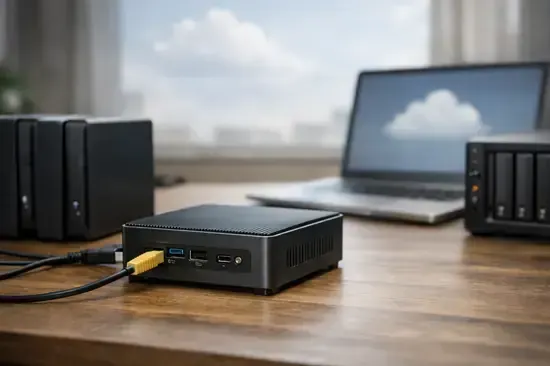
No necesitas un servidor de grado empresarial para ejecutar Nextcloud. La eficiencia de los procesadores actuales, como los Intel N100 o los AMD Ryzen 5000U, permite gestionar cientos de peticiones sin pestañear.
Especificaciones técnicas clave
Para un rendimiento óptimo en 2026, te recomiendo basarte en estas configuraciones:
- CPU: Mínimo 4 núcleos (Intel N100 o superior).
- RAM: 8 GB DDR4/DDR5 es el punto dulce para evitar cuellos de botella.
- Almacenamiento: SSD NVMe de 500 GB para el sistema y HDD de alta capacidad para datos.
- Red: Puerto Ethernet Gigabit (obligatorio para evitar latencia).
| Modelo | Consumo TDP | Ideal para |
|---|---|---|
| Beelink EQ12 (N100) | 6W | Uso doméstico ligero |
| Minisforum UM773 | 45W | Servidor multimedia pesado |
Preparación del sistema operativo
Aunque Windows puede ejecutar Nextcloud mediante Docker, la estabilidad de un entorno Linux es superior. Recomiendo encarecidamente Ubuntu Server 24.04 LTS por su soporte a largo plazo y gran comunidad.
- Descarga la ISO oficial de Ubuntu Server.
- Usa BalenaEtcher para flashear la imagen en un pendrive USB.
- Realiza la instalación limpia en el Mini PC.
- Configura una IP estática desde los ajustes de red del router o mediante Netplan.
Instalación y despliegue de Nextcloud
La forma más limpia y mantenible de instalar Nextcloud hoy en día es a través de Docker Compose. Esto aísla la aplicación del sistema operativo principal.
Pasos para el despliegue
- Instala Docker y Docker Compose en tu servidor.
- Crea un archivo `docker-compose.yml` con la imagen oficial de Nextcloud y una base de datos MariaDB.
- Ejecuta `docker-compose up -d` para levantar los contenedores.
- Accede mediante el navegador a la IP local configurada.
Seguridad y acceso remoto
Exponer un servidor a internet es un riesgo si no se hace correctamente. En 2026, la mejor práctica es evitar abrir puertos en el router y utilizar soluciones de VPN o túneles seguros.
Herramientas recomendadas
- Tailscale: Crea una red Mesh VPN sin configurar puertos.
- Cloudflare Tunnel: Permite exponer tu servidor sin revelar tu IP pública.
- Fail2Ban: Instálalo para bloquear intentos de acceso por fuerza bruta.
- Certificados SSL: Usa Let’s Encrypt para cifrar todo el tráfico.
Ventajas y Desventajas
A favor
- Control total sobre tus datos personales.
- Cero cuotas mensuales de suscripción.
- Privacidad garantizada bajo tus propias reglas.
A tener en cuenta
- Requiere mantenimiento y actualizaciones manuales.
- Dependes de tu propia conexión a internet.
- Curva de aprendizaje inicial en Linux.
Preguntas Frecuentes
¿Puedo usar un disco duro externo USB?
Sí, es posible, pero para un servidor 24/7 recomiendo discos internos SATA o NVMe por fiabilidad y velocidad de transferencia.
¿Es difícil de mantener?
Si usas Docker, las actualizaciones son comandos simples. Solo requiere revisar logs una vez al mes para asegurar que todo funciona correctamente.
¿Necesito conocimientos de programación?
No. Con seguir tutoriales y entender conceptos básicos de terminal y configuración de archivos YAML, cualquier usuario con ganas puede lograrlo.
Conclusión
- El hardware de bajo consumo actual es perfecto para servidores domésticos.
- Docker es la tecnología estándar para mantener el entorno limpio y seguro.
- La seguridad, mediante túneles como Tailscale, es innegociable.
- ¿Ya has empezado a montar tu servidor? ¡Cuéntanos tu experiencia en los comentarios!