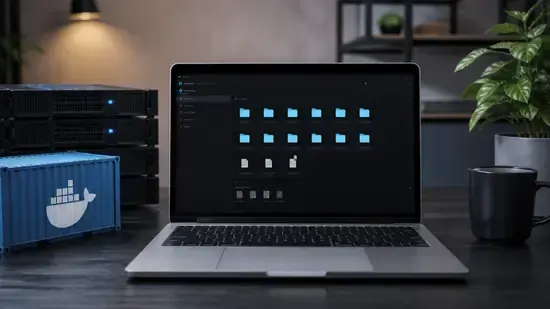
¿Alguna vez has sentido que dependes demasiado de servicios en la nube como Google Drive o Dropbox, pagando suscripciones mensuales por espacio que realmente tienes en tu propio hardware? En pleno 2026, la soberanía digital no es solo para expertos; es una necesidad para cualquier usuario que maneje grandes volúmenes de datos.
FileBrowser se ha consolidado como la solución definitiva de código abierto para convertir tu servidor, NAS o incluso una Raspberry Pi en un gestor de archivos con una interfaz web tan intuitiva como la de cualquier servicio comercial. Hoy vamos a desplegarlo usando Docker, garantizando un entorno aislado, ligero y fácil de actualizar.

Preparación del entorno Docker
Antes de lanzar el contenedor, debemos asegurarnos de que nuestra infraestructura base esté optimizada. En 2026, la mayoría de los servidores corren sobre distribuciones Linux como Ubuntu Server 24.04 LTS o Debian 13.
Requisitos previos
- Tener instalado Docker Engine y Docker Compose (versión 2.20+ recomendada).
- Acceso root o usuario con permisos sudo.
- Un directorio dedicado en tu host para almacenar los datos (ej:
/srv/data).
Despliegue mediante Docker Compose
El uso de Docker Compose es el estándar de la industria. Nos permite versionar nuestra configuración y desplegarla con un solo comando. Vamos a crear un archivo llamado docker-compose.yml.
- Crea la carpeta del proyecto:
mkdir -p ~/filebrowser && cd ~/filebrowser. - Crea el archivo con
nano docker-compose.yml. - Pega la siguiente configuración base:
services:
  filebrowser:
    image: filebrowser/filebrowser:latest
    container_name: filebrowser
    volumes:
      - ./root:/srv
      - ./filebrowser.db:/database/filebrowser.db
      - ./config.json:/.filebrowser.json
    ports:
      - "8080:80"
    restart: unless-stopped
Configuración técnica y seguridad
Una vez levantado el contenedor con docker compose up -d, el servicio estará activo en el puerto 8080. Sin embargo, exponer un servidor de archivos a la red local sin más requiere ajustes de seguridad críticos.
Consideraciones de seguridad
- Autenticación: Activa siempre el 2FA (doble factor) desde la configuración de usuario dentro de la interfaz web.
- HTTPS: No accedas a través de HTTP plano. Utiliza un Reverse Proxy como Nginx Proxy Manager o Traefik para gestionar certificados SSL/TLS de Let’s Encrypt.
- Permisos: Asegúrate de que el contenedor tenga acceso de lectura/escritura solo a las carpetas estrictamente necesarias.
Gestión de volúmenes y persistencia
La persistencia es el corazón de un servidor de archivos. Si el contenedor se borra, tus archivos deben permanecer intactos en el host.
| Tipo de Montaje | Uso | Nivel de Riesgo |
|---|---|---|
| Bind Mount | Datos compartidos host-contenedor | Bajo |
| Docker Volume | Base de datos interna | Muy Bajo |
Ventajas y Desventajas
A favor
- Interfaz web ultra rápida y ligera.
- Edición de archivos de texto integrada.
- Gestión de permisos de usuarios granulares.
- Consumo de RAM insignificante (~50MB).
A tener en cuenta
- No incluye sincronización tipo cliente nativo (PC/Móvil).
- Funciones de previsualización limitadas en archivos pesados.
- Requiere configuración de proxy para acceso externo.
Preguntas Frecuentes
¿Puedo usar FileBrowser para hacer streaming multimedia?
Aunque permite previsualizar, no es su fuerte. Para streaming, recomiendo combinarlo con Jellyfin o Plex.
¿Es compatible con dispositivos móviles?
Sí, la interfaz es Responsive y funciona perfectamente en Android y iOS a través del navegador web.
¿Cómo actualizo la versión de FileBrowser?
Simplemente ejecuta docker compose pull y luego docker compose up -d --force-recreate.
Conclusión
- Desplegar FileBrowser mediante Docker toma menos de 10 minutos.
- La seguridad (HTTPS/VPN) es innegociable al exponer servicios.
- La persistencia de datos mediante volúmenes es crítica para evitar pérdidas.
- Es la puerta de entrada ideal para montar tu propia nube privada.
¿Ya tienes tu servidor montado? ¿Qué otros servicios Docker sueles usar junto a FileBrowser? Cuéntanos tu experiencia en los comentarios.


