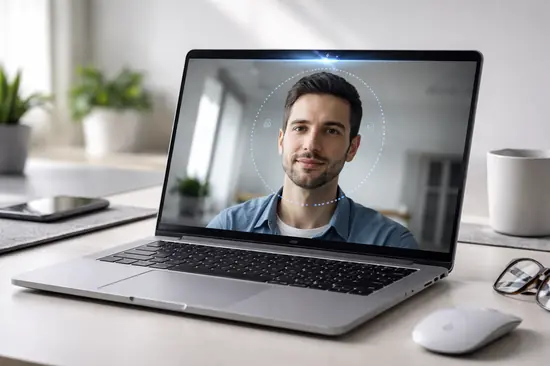

¿Te has preguntado alguna vez por qué tu flamante PC de 2026 no te permite entrar con tu rostro mientras que cualquier smartphone de gama media lo hace sin despeinarse? La frustración de ver el mensaje «Esta opción no está disponible actualmente» en la configuración de Windows Hello es un clásico entre los entusiastas del hardware que no disponen de una cámara con sensor infrarrojo.
En pleno 2026, la biometría se ha vuelto el estándar de seguridad, pero Microsoft sigue exigiendo hardware específico (cámaras IR) para su sistema nativo por razones de seguridad. Sin embargo, no todo está perdido si tienes una webcam USB convencional o la integrada en tu portátil.
En esta guía profesional, te enseñaré cómo saltarte las restricciones de hardware utilizando herramientas de terceros y configuraciones avanzadas para que tu experiencia de inicio de sesión sea tan fluida como la de un dispositivo Surface Pro 10, sin gastar un solo euro en periféricos adicionales.
¿Por qué Windows Hello no detecta tu cámara normal?
Para entender la solución, primero debemos comprender el problema técnico. Windows Hello utiliza una tecnología llamada Structured Light o Time-of-Flight (ToF), que requiere un sensor de infrarrojos para crear un mapa 3D de tu rostro.
Una cámara normal (RGB) solo captura una imagen plana en dos dimensiones. Esto es intrínsecamente menos seguro porque, en teoría, alguien podría desbloquear tu PC con una fotografía de alta resolución o una tablet frente a la lente.
Diferencias técnicas de sensores en 2026
- Cámaras RGB: Capturan color y luz visible. Resolución estándar 1080p o 4K.
- Cámaras IR: Emiten luz invisible para detectar profundidad y calor, ignorando fotos impresas.
- Sensores Híbridos: Combinan ambas para detección de vida (liveness detection).
KeyLemon: La alternativa clásica para biometría 2D
Aunque el desarrollo oficial de KeyLemon cesó hace un tiempo, sigue siendo la herramienta más compatible con Windows 11 y las versiones preliminares de Windows 12 para emular el desbloqueo facial en hardware no soportado.
Este software reemplaza el GINA (Graphical Identification and Authentication) de Windows por uno propio que activa la webcam en la pantalla de bloqueo. Es ligero y consume menos del 1% de CPU en segundo plano.
- Descarga el instalador compatible con sistemas de 64 bits.
- Durante la instalación, concede permisos para modificar el Logon Screen.
- Ejecuta el asistente de entrenamiento facial.
- Captura al menos 5 perfiles de iluminación distintos (mañana, tarde, luz artificial).
| Software | Compatibilidad | Nivel de Seguridad |
|---|---|---|
| KeyLemon Gold | Windows 10/11 | Medio (2D) |
| Rohos Face | Windows 11/2026 Ready | Alto (Detección de parpadeo) |
| Windows Hello | Hardware IR Solo | Militar (3D/IR) |
Rohos Face Browser: Seguridad profesional para Windows
Si buscas algo más robusto, Rohos Face Browser es la opción que solemos recomendar en el laboratorio de AndroFan. A diferencia de otras apps, Rohos añade una capa de «Detección de Vida».
Esto significa que el software te pedirá que parpadees o muevas ligeramente la cabeza, evitando que alguien use una foto tuya para entrar al sistema. Es ideal para portátiles que usamos en cafeterías o entornos públicos.
Características clave de Rohos:
- Autologon: Desbloquea el PC en cuanto detecta tu presencia.
- Eco-Friendly: Apaga la cámara automáticamente tras el acceso exitoso para ahorrar batería.
- Soporte Multi-usuario: Puedes registrar varios rostros para diferentes cuentas de Windows.
Configuración paso a paso y optimización de luz
Para que una cámara normal sea efectiva en 2026, la clave no es el software, sino la calidad de la imagen capturada. Una cámara 720p granulada fallará el 50% de las veces si no sigues estos pasos técnicos.
Paso 1: Ajuste del umbral de tolerancia
En los ajustes de cualquiera de estas aplicaciones, encontrarás un slider de Tolerance. Si lo pones muy bajo, no te reconocerá con gafas; si es muy alto, cualquier persona parecida entrará. El punto dulce suele estar en el 75%.
Paso 2: Entrenamiento en condiciones extremas
- Realiza una captura con la luz del monitor como única fuente.
- Realiza otra captura con luz natural lateral (ventana).
- Usa una tercera captura con tus auriculares puestos si sueles usarlos para jugar.
Paso 3: Configuración del PIN de respaldo
Nunca confíes ciegamente en el reconocimiento 2D. Asegúrate de tener un PIN de Windows de al menos 6 dígitos configurado. Si la iluminación falla (por ejemplo, estás a oscuras), el sistema debe ofrecerte el teclado inmediatamente.
Ventajas y Desventajas
✅ Ventajas
- Ahorro de costes: No necesitas comprar hardware Windows Hello Certified.
- Comodidad absoluta al encender el equipo sin tocar el teclado.
- Efecto «Wow» en equipos antiguos o personalizados.
❌ Desventajas
- Menor seguridad: Vulnerable a ataques con fotos de alta calidad.
- Dependencia de la luz ambiental para un funcionamiento óptimo.
- Posible incompatibilidad con actualizaciones mayores de Windows Kernel.
Preguntas Frecuentes
¿Puedo usar mi smartphone como cámara IR para Windows?
Sí, mediante apps como iVCam o DroidCam puedes usar la cámara de tu móvil, pero seguirá siendo un flujo RGB a menos que tu móvil tenga sensor FaceID y el bridge de software lo soporte, algo muy inusual en 2026.
¿Es legal saltarse los requisitos de Windows Hello?
No es una cuestión de legalidad, sino de seguridad. Microsoft no lo prohíbe, simplemente no ofrece soporte oficial para cámaras que no cumplan sus estándares de False Acceptance Rate (FAR).
¿Funciona en la oscuridad total?
No. Las cámaras normales necesitan fotones para ver. Sin un emisor de infrarrojos, el sensor no verá nada. Algunos usuarios usan el brillo máximo del monitor en blanco para iluminar su rostro, pero es poco práctico.
Conclusión
- El desbloqueo facial nativo de Windows requiere hardware IR, pero el software de terceros suple esta carencia con cámaras RGB.
- Rohos Face Browser es la mejor opción en 2026 por su sistema de detección de vida mediante parpadeo.
- La iluminación es el factor determinante: sin un buen entrenamiento facial, el sistema fallará.
¿Has logrado configurar tu rostro con éxito o prefieres seguir usando el sensor de huellas? Cuéntanos tu experiencia en los comentarios y dinos qué modelo de webcam estás usando.