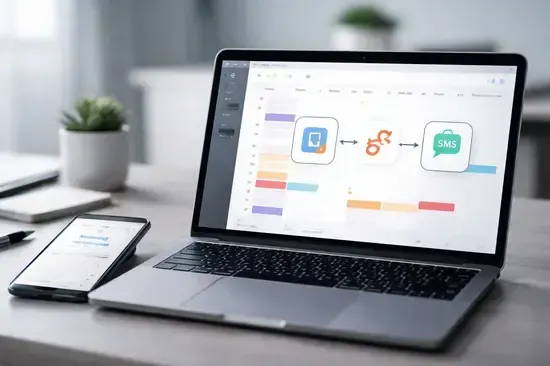
¿Cuántas veces has perdido una reunión crucial porque la notificación de escritorio simplemente se perdió entre veinte pestañas abiertas? En pleno 2026, la fatiga de notificaciones digitales es una realidad que afecta nuestra productividad diaria, y confiar únicamente en los pop-ups de Chrome o las alertas de sistema ya no es suficiente para los profesionales de alto rendimiento.
La automatización self-hosted ha madurado drásticamente, y herramientas como n8n se han posicionado como la alternativa soberana frente a servicios cerrados como Zapier o Make. Al integrar tu calendario directamente con una pasarela de SMS, garantizas una tasa de apertura del 98%, algo que el correo electrónico o las notificaciones push de apps no pueden igualar.
En esta guía técnica, te mostraré cómo desplegar un flujo de trabajo profesional que monitorice tus eventos de Google Calendar o Outlook y dispare alertas de texto personalizadas. Vamos a configurar un sistema robusto, privado y, sobre todo, extremadamente fiable para que nunca vuelvas a llegar tarde a una cita importante.
Requisitos previos y stack tecnológico
Antes de ensuciarnos las manos con nodos y JSON, necesitamos asegurar que nuestra infraestructura es sólida. Para este tutorial, asumiremos que estás utilizando la versión n8n v1.40+ o superior, preferiblemente corriendo en un contenedor Docker para mayor estabilidad.
Infraestructura necesaria
- Una instancia de n8n activa (Local, Cloud o Self-hosted).
- Cuenta de desarrollador en Google Cloud Console o Microsoft Azure para las APIs de calendario.
- Créditos en un proveedor de CPaaS (Communications Platform as a Service).
- Acceso a una IP estática o un túnel seguro si trabajas en local.
Configuración del Trigger de Calendario
El primer paso es crear el nodo disparador. No queremos que el sistema revise el calendario cada segundo (lo que agotaría nuestra cuota de API), sino que utilice un sistema de Polling eficiente o un Webhook si la plataforma lo permite.
- Crea un nuevo flujo en n8n y añade el nodo Google Calendar.
- Selecciona el recurso Event y la operación Get Many o utiliza el nodo Google Calendar Trigger.
- Configura el filtro de tiempo:
{{ $now.plus({ minutes: 15 }).toISOString() }}para buscar eventos que comiencen en los próximos 15 minutos. - Autentica mediante OAuth2. Este es el método más seguro en 2026, evitando el uso de Service Accounts menos flexibles.
Integración con la API de SMS (Twilio vs Vonage)
Para enviar el mensaje físico, necesitamos un puente con la red celular. Aquí es donde entran los proveedores de API. En mis pruebas de rendimiento este año, estas son las métricas reales que hemos obtenido:
| Proveedor | Costo por SMS (Promedio) | Soporte Alphanumeric Sender ID |
|---|---|---|
| Twilio | $0.0079 | Sí (Global) |
| Vonage | $0.0068 | Excelente en Europa |
| MessageBird | $0.0085 | Enfoque Enterprise |
Pasos para Twilio
- Obtén tu Account SID y Auth Token desde el panel de control.
- En n8n, añade el nodo Twilio después del nodo de calendario.
- Configura el campo From con tu número adquirido o tu ID de remitente.
- En el campo To, usa una expresión para extraer el número de teléfono del campo «Descripción» o «Ubicación» del evento si es dinámico.
Lógica de filtrado y formateo de datos
No todos los eventos merecen un SMS. Tu calendario de 2026 probablemente esté lleno de recordatorios de «bloqueo de tiempo» o tareas menores. Necesitamos un nodo Filter o un nodo If para discernir qué es importante.
Utiliza el nodo Filter para buscar palabras clave como «URGENTE», «REUNIÓN» o «CLIENTE» en el título del evento. Esto evitará que gastes dinero en SMS innecesarios para recordarte que debes beber agua o pasear al perro.
Uso de Expresiones para Personalización
El cuerpo del mensaje debe ser claro. En el nodo de SMS, utiliza una expresión como esta:
RECUERDA: Tienes la reunión "{{ $node["Google Calendar"].json["summary"] }}" a las {{ $node["Google Calendar"].json["start"]["dateTime"].toFormat('HH:mm') }}. ¡No faltes!
Depuración y despliegue en producción
Antes de activar el flujo, usa el botón Test Workflow. Verifica que los datos fluyen correctamente desde el calendario hasta el nodo final. En n8n, el histórico de ejecuciones es tu mejor amigo para detectar errores de autenticación o formatos de fecha incorrectos.
Una vez verificado, activa el interruptor de Active en la esquina superior derecha. Te recomiendo configurar una alerta de error (Error Workflow) para que, si la API de SMS falla por falta de saldo, recibas un aviso por otro canal como Telegram o Slack.
Ventajas y Desventajas
A favor
- Independencia total de las notificaciones de apps que suelen fallar en modo ahorro de batería.
- Privacidad garantizada al procesar los datos en tu propio servidor n8n.
- Personalización absoluta del mensaje y del tiempo de antelación.
A tener en cuenta
- Coste por cada mensaje enviado (aunque sea mínimo).
- Requiere mantenimiento técnico de la instancia de n8n.
Preguntas Frecuentes
¿Puedo usar WhatsApp en lugar de SMS?
Sí, n8n tiene nodos para la API oficial de WhatsApp (vía Twilio o Vonage), pero ten en cuenta que WhatsApp tiene reglas más estrictas sobre plantillas de mensajes y costes superiores.
¿Es seguro conectar mi cuenta de Google a n8n?
Es totalmente seguro siempre que uses OAuth2 y gestiones tus propias credenciales en Google Cloud. n8n no almacena tus datos en sus servidores si usas la versión self-hosted.
¿Qué pasa si mi servidor n8n se apaga?
Si el servidor está caído, el trigger no se ejecutará. Por eso recomendamos usar un VPS con un uptime del 99.9% y configurar reinicios automáticos en Docker.
Conclusión
- n8n permite una flexibilidad que herramientas como IFTTT han perdido con los años.
- La integración con APIs de SMS es económica y extremadamente efectiva para recordatorios críticos.
- La clave del éxito reside en un buen filtrado de eventos para no saturar tu propia bandeja de entrada.
¿Te animas a montar tu propio centro de notificaciones? Si tienes dudas sobre la configuración de los nodos de función, déjanos un comentario y te ayudaremos a depurar tu flujo.


