¿Alguna vez te has encontrado en un restaurante, un evento o frente a un documento oficial y has sentido la frustración de tener que descargar una app de terceros solo para leer un código QR? En pleno 2026, esta práctica no solo es innecesaria, sino que puede comprometer la seguridad de tu terminal con publicidad invasiva o permisos innecesarios.
La integración del escaneo de códigos QR a nivel de sistema operativo es hoy un estándar en el ecosistema Android. Desde versiones de Android 13 hasta el actual Android 16, las herramientas ya están ahí, ocultas a simple vista, esperando a que las utilices para simplificar tu vida digital diaria.
En esta guía profesional, te enseñaré cómo exprimir al máximo las capacidades de lectura nativa de tu móvil. Olvídate de llenar tu almacenamiento con herramientas de dudosa procedencia; vamos a optimizar tu flujo de trabajo con lo que ya tienes instalado de fábrica.
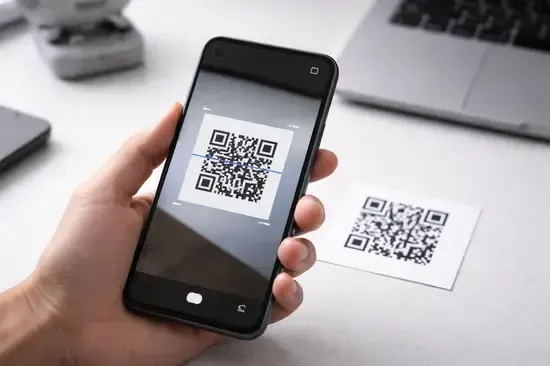
[IMAGE_BODY_1: Foto de un smartphone de alta gama enfocando un QR con la interfaz de Google Lens activa]
El poder de Google Lens en tu cámara
La integración de Google Lens dentro de la aplicación de cámara nativa es la forma más rápida y eficiente de interactuar con el entorno. No necesitas abrir ninguna aplicación dedicada; simplemente apunta y dispara.
Cómo activar el reconocimiento automático
- Abre la aplicación de Cámara en tu dispositivo Android.
- Busca el icono de Google Lens (un círculo con puntos de colores) o simplemente mantén el enfoque sobre el código.
- Espera a que el sistema reconozca el patrón y muestre un enlace flotante sobre el código.
- Toca el enlace para redirigirte a la URL o acción correspondiente.
La mayoría de los fabricantes como Samsung, Xiaomi o Pixel ya tienen esto habilitado por defecto. Si no funciona, verifica en los ajustes de la cámara que la opción Sugerencias de Google Lens esté marcada como activa.
Escáner rápido desde el panel de Ajustes Rápidos
Para aquellos momentos donde necesitas escanear un código que tienes en una captura de pantalla o simplemente quieres acceder rápidamente sin abrir la cámara, el Panel de Ajustes Rápidos es tu mejor aliado.
Pasos para añadir el mosaico de escaneo
- Desliza hacia abajo dos veces desde la parte superior de la pantalla para ver todos los Ajustes Rápidos.
- Toca el icono del lápiz o editar para modificar los mosaicos disponibles.
- Busca el icono denominado Escanear código QR.
- Arrastra el icono hacia tu panel principal y suéltalo en una posición cómoda para ti.
Cómo escanear QR desde tu galería
¿Te han enviado un código QR por WhatsApp o Telegram y no puedes escanearlo con la cámara? No necesitas imprimirlo ni tener otro teléfono; puedes usar la Galería de tu dispositivo.
Uso de Google Fotos o Galería Nativa
- Abre la aplicación de Google Fotos o tu galería predeterminada.
- Selecciona la imagen que contiene el código QR.
- Busca el botón que dice Lens o Escanear en la parte inferior de la interfaz.
- El sistema analizará la imagen y te ofrecerá copiar el texto, visitar el sitio web o añadir el contacto si es un código de tipo vCard.
Esta función utiliza el procesamiento de imagen avanzado de Google, permitiendo leer códigos incluso si la foto está ligeramente borrosa o con un ángulo desfavorable, gracias a los modelos de IA integrados desde finales de 2025.
Seguridad y mejores prácticas en 2026
El uso de códigos QR conlleva riesgos de phishing y redirecciones maliciosas. En 2026, la ciberseguridad es vital, especialmente al escanear códigos en lugares públicos.
- Verifica la URL: Antes de hacer clic, observa el dominio. ¿Es un sitio oficial o una cadena de texto extraña?
- Evita descargar archivos: Si el QR intenta descargar un archivo APK, cancela inmediatamente.
- Uso de Sandboxing: Los navegadores modernos en Android ejecutan el sitio abierto desde el QR en un entorno aislado, lo que ayuda a mitigar riesgos de ejecución de scripts maliciosos.
Ventajas y Desventajas
A favor
- Cero consumo de batería adicional por apps en segundo plano.
- Privacidad mejorada al no compartir datos con desarrolladores externos.
- Integración total con el sistema operativo y el portapapeles.
A tener en cuenta
- Requiere una versión de Android relativamente reciente (13+).
- Menos opciones de personalización frente a apps de terceros.
Preguntas Frecuentes
¿Puedo escanear un QR sin conexión a internet?
Puedes escanearlo, pero si el código contiene una URL, el móvil no podrá cargar el sitio web hasta que recuperes la conexión.
¿Por qué mi móvil no detecta el QR?
Asegúrate de que la lente de tu cámara esté limpia y que haya suficiente luz. Si el código está dañado, la IA nativa puede fallar; intenta acercarte más.
¿Es más seguro el escáner nativo que una app?
Sí. Las apps de terceros suelen pedir permisos de ubicación, contactos y almacenamiento que no necesitan. El sistema nativo ya tiene esos permisos gestionados por el SO.
Conclusión
- El escáner nativo es más rápido y seguro que cualquier alternativa de la Play Store.
- Utiliza el mosaico de Ajustes Rápidos para una experiencia de usuario optimizada.
- Mantén siempre la precaución ante códigos en lugares públicos para evitar ataques de ciberseguridad.
¿Ya configuraste tu acceso rápido a QR? ¿Has tenido algún problema con la lectura de códigos en tu dispositivo? ¡Cuéntanos tu experiencia en los comentarios!