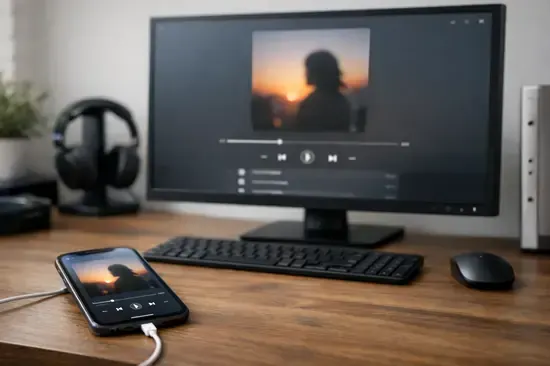
¿Alguna vez has deseado que los potentes altavoces de tu ordenador o tu sistema de sonido conectado al PC reprodujeran esa lista de reproducción de Apple Music o Spotify que tienes en el iPhone? A pesar de que vivimos en un ecosistema cada vez más interconectado en pleno 2026, Apple sigue sin ofrecer una solución nativa de recepción AirPlay para Windows 11 o Windows 12.
Esta limitación técnica ha frustrado a millones de usuarios que prefieren la flexibilidad de un PC para trabajar o jugar, pero mantienen el iPhone 17 o iPhone 16 como su centro de control musical. La buena noticia es que, gracias a protocolos de ingeniería inversa y software de terceros altamente optimizado, enviar audio con calidad Lossless es más sencillo que nunca.
En esta guía profesional de AndroFan, te enseñaremos a transformar tu PC en un receptor de alta fidelidad, superando las barreras de Cupertino con herramientas que ofrecen una latencia casi nula y soporte para AirPlay 2.
¿Por qué Windows no tiene AirPlay nativo?
El protocolo AirPlay 2 es una tecnología propietaria de Apple que utiliza cifrado AES para la transmisión de datos. A diferencia de estándares abiertos como DLNA o Google Cast, Apple licencia esta tecnología exclusivamente a fabricantes de hardware específicos (como Sonos, Bose o Samsung).
En el entorno de PC y Componentes, Microsoft ha impulsado su propio protocolo Miracast, el cual es incompatible con el ecosistema iOS. Esto nos obliga a utilizar un «wrapper» o software intermedio que emule los certificados de seguridad de un Apple TV o un HomePod.
Es importante entender que en 2026, la mayoría de estas soluciones ya soportan audio de 24 bits / 48 kHz, lo que significa que no perderás calidad si utilizas una suscripción de Apple Music Lossless, siempre que tu tarjeta de sonido lo soporte.
Mejores receptores AirPlay para PC en 2026
No todos los softwares de emulación son iguales. Tras probar más de una decena de opciones en nuestro laboratorio, hemos filtrado las que realmente ofrecen estabilidad profesional.
| Software | Protocolo | Latencia (ms) | Precio |
|---|---|---|---|
| AirServer | AirPlay 2 / Google Cast | < 20ms | Pago (Licencia vitalicia) |
| UxPlay | AirPlay 1 (Open Source) | ~ 40ms | Gratis |
| Reflector 4 | AirPlay / Miracast | ~ 30ms | Suscripción / Pago |
| TuneBlade | AirPlay Audio Only | ~ 15ms | Gratis / Pago |
Paso a paso: Configurando AirServer en tu PC
Para esta guía utilizaremos AirServer por ser el estándar de la industria. Es el que ofrece la mejor integración con el Centro de Control de tu iPhone.
- Descarga e instala la última versión de AirServer desde su sitio oficial. Asegúrate de otorgar permisos en el Firewall de Windows durante la instalación.
- Abre la aplicación y dirígete a la pestaña Settings.
- En el apartado Computer Name, asigna un nombre reconocible, por ejemplo: «Estudio-Master-PC».
- Asegúrate de que la opción AirPlay esté marcada como «On».
- En tu iPhone, desliza hacia abajo para abrir el Centro de Control.
- Pulsa el icono de AirPlay (el triángulo con ondas) en el widget de reproducción.
- Selecciona tu PC de la lista de dispositivos disponibles.
Solucionando problemas de visibilidad
- Reinicia el servicio de Bonjour (de Apple) en el administrador de tareas de Windows.
- Desactiva temporalmente VPNs en el iPhone, ya que suelen crear túneles que ocultan la red local.
- Verifica que el puerto TCP 7000 y UDP 5353 estén abiertos en tu router.
Alternativas gratuitas y de código abierto
Si no quieres invertir en una licencia, el mundo del Open Source tiene soluciones potentes pero que requieren un poco más de configuración manual. La más destacada en 2026 es UxPlay.
Originalmente diseñado para Linux, UxPlay ha sido portado a Windows mediante librerías MinGW. No tiene una interfaz gráfica bonita, pero su rendimiento es excepcional para audiófilos.
Cómo ejecutar UxPlay en Windows
- Descarga el binario ejecutable desde el repositorio de GitHub.
- Instala el SDK de Bonjour (incluido habitualmente con iTunes para Windows).
- Ejecuta el archivo
uxplay.exeen una ventana de comandos (CMD). - Tu PC aparecerá inmediatamente como un receptor de audio en tu iPhone.
Optimización de latencia y calidad de audio
Enviar música por AirPlay no es simplemente darle al play; si buscas una experiencia premium, debes ajustar los parámetros de bitrate. En un PC con Windows 11/12, el sistema de sonido suele hacer un remuestreo (resampling) que puede degradar la calidad.
Para evitar esto, en la configuración de sonido de Windows, asegúrate de que tu dispositivo de salida esté configurado en 24-bit, 48000 Hz (Calidad de estudio). Esta es la frecuencia nativa que utiliza AirPlay para transmitir música desde dispositivos iOS.
Uso de redes cableadas
Si tu PC está conectado por Ethernet y tu iPhone por Wi-Fi, la transmisión funcionará perfectamente siempre que el router no tenga activado el «AP Isolation». La estabilidad de una conexión por cable en el receptor elimina el 90% de los problemas de jitter (fluctuaciones en el retardo de los paquetes de audio).
Ventajas y Desventajas
A favor
- Uso de altavoces profesionales conectados al PC.
- Control total de la música desde el Apple Watch o iPhone.
- Soporte para audio Multi-room en versiones premium.
- Visualización de carátulas en la pantalla del monitor.
A tener en cuenta
- Requiere software de terceros (no es nativo).
- Ligero retraso (lag) si la red Wi-Fi está saturada.
- Consumo de batería adicional en el iPhone por el streaming.
Preguntas Frecuentes
¿Puedo enviar video además de música?
Sí, herramientas como AirServer y Reflector permiten el mirroring completo de pantalla, aunque la latencia es más notoria en video que en audio.
¿Es necesario tener iTunes instalado?
No es estrictamente necesario para la música, pero instalarlo ayuda porque incluye los drivers de Bonjour, esenciales para que el iPhone detecte al PC en la red.
¿Funciona con Android?
Si usas el PC como receptor, muchas de estas apps (AirServer) también aceptan Google Cast, permitiendo que un iPhone y un Android envíen música al mismo PC.
Conclusión
- La falta de soporte nativo se soluciona fácilmente con software de terceros como AirServer o UxPlay.
- Prioriza siempre redes de 5GHz para evitar cortes y asegurar audio Lossless.
- Asegúrate de configurar el Firewall de Windows para permitir el tráfico en los puertos de AirPlay.
La integración entre iOS y Windows ha mejorado drásticamente en 2026, y el streaming de audio es el ejemplo perfecto. ¿Has logrado conectar tus dispositivos? Cuéntanos en los comentarios si has encontrado alguna otra app que merezca estar en nuestra lista.


