¿Notas que tu laptop se calienta más de lo normal o que los ventiladores parecen despegar como un avión al ejecutar tareas básicas? Con el auge de los procesadores de alta eficiencia térmica de 2026, el mantenimiento preventivo no es opcional: es una necesidad para evitar el estrangulamiento térmico (thermal throttling) que reduce el rendimiento de tu CPU y GPU hasta en un 30%.
Limpiar y reemplazar la pasta térmica es el procedimiento de mantenimiento más efectivo para devolverle la vida a un equipo que ha superado sus dos años de uso. En esta guía, te enseñaré el proceso técnico preciso para realizar esta tarea sin dañar los componentes microscópicos de tu placa base.
Preparación y herramientas necesarias
Antes de abrir tu equipo, es fundamental crear un entorno de trabajo libre de estática. El uso de pulseras antiestáticas es obligatorio en 2026, especialmente con las arquitecturas de 2nm que son extremadamente sensibles a descargas electrostáticas.
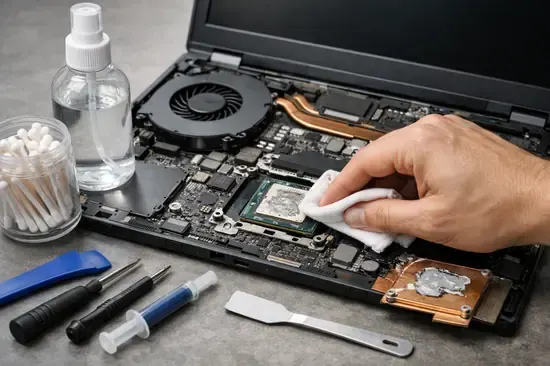
Kit de herramientas recomendado
- Destornilladores de precisión (Phillips #0 y #00).
- Alcohol isopropílico de pureza superior al 99%.
- Bastoncillos de algodón sin pelusa o paños de microfibra.
- Pasta térmica de alta conductividad (mínimo 12.5 W/mK).
- Espátula de plástico para retirar residuos endurecidos.
Desmontaje seguro del sistema de refrigeración
El sistema de disipación en laptops modernas, como las que integran los nuevos Intel Core Ultra o AMD Ryzen AI, suele ser un bloque único de cobre llamado «heatpipe». Sigue este protocolo para evitar daños mecánicos.
Pasos para el desmontaje
- Apaga el equipo y desconecta la batería interna inmediatamente tras abrir la tapa inferior.
- Identifica los tornillos del disipador; suelen estar numerados del 1 al 6 o similar.
- Desatornilla siguiendo el orden inverso a la numeración para liberar la presión uniformemente.
- Levanta el bloque de refrigeración con suavidad. Si está pegado, no hagas palanca; muévelo ligeramente de lado a lado para romper el sello de la pasta seca.
Limpieza técnica de chips y disipadores
La limpieza debe ser quirúrgica. La pasta térmica vieja actúa como aislante, no como conductor, una vez que pierde sus aceites naturales. Utiliza solo alcohol isopropílico; nunca uses agua o alcohol de farmacia (que contiene agua y causa corrosión).
Protocolo de limpieza
- Aplica unas gotas de alcohol en el paño, no directamente sobre el chip.
- Limpia el die (la parte plateada del procesador) realizando movimientos circulares suaves.
- Repite el proceso en la base de cobre del disipador hasta que el metal brille sin rastro de gris.
- Verifica que no queden fibras de algodón en los bordes del procesador.
| Pasta Térmica | Conductividad (W/mK) | Durabilidad |
|---|---|---|
| Thermal Grizzly Kryonaut | 12.5 | Alta |
| Arctic MX-6 | 11.2 | Muy Alta |
| Noctua NT-H2 | 8.9 | Excepcional |
Aplicación correcta de la nueva pasta térmica
Menos es más. El objetivo es crear una capa microscópica que elimine las bolsas de aire entre el chip y el disipador. Un exceso de pasta puede aislar el calor en lugar de disiparlo.
Métodos de aplicación
- Método del guisante: Coloca una pequeña gota (del tamaño de un grano de arroz) en el centro del die.
- Método de la X: Útil para procesadores de escritorio grandes, pero menos recomendado en laptops pequeñas.
- Presiona el disipador hacia abajo sin moverlo lateralmente para que la presión distribuya la pasta de forma natural.
Ventajas y Desventajas
A favor
- Reducción de temperaturas de hasta 15°C.
- Aumento de la vida útil de los condensadores.
- Eliminación de ruidos molestos de ventilación.
A tener en cuenta
- Riesgo de invalidar la garantía del fabricante.
- Posibilidad de daño físico si se manipulan mal los flex.
- Requiere inversión en materiales de calidad.
Preguntas Frecuentes
¿Cada cuánto tiempo debo cambiar la pasta?
En condiciones normales, cada 2 años. Si eres un usuario intensivo o gamer, cada 12-18 meses es lo ideal.
¿Puedo usar pasta térmica de metal líquido?
Solo si tienes experiencia avanzada. Son conductoras de electricidad y pueden causar un cortocircuito catastrófico si se derraman.
¿Qué pasa si pongo demasiada pasta?
Si es una pasta no conductora, solo ensuciarás la placa. Si es conductora, podrías provocar un cortocircuito al desbordarse.
Conclusión
- El mantenimiento térmico es vital para la longevidad de tu laptop en 2026.
- Usa siempre alcohol isopropílico de alta pureza y pastas de alto rendimiento.
- La presión al reinstalar el disipador debe ser uniforme y firme.
- ¿Ya te has atrevido a abrir tu equipo? Cuéntanos tu experiencia o dudas en los comentarios.