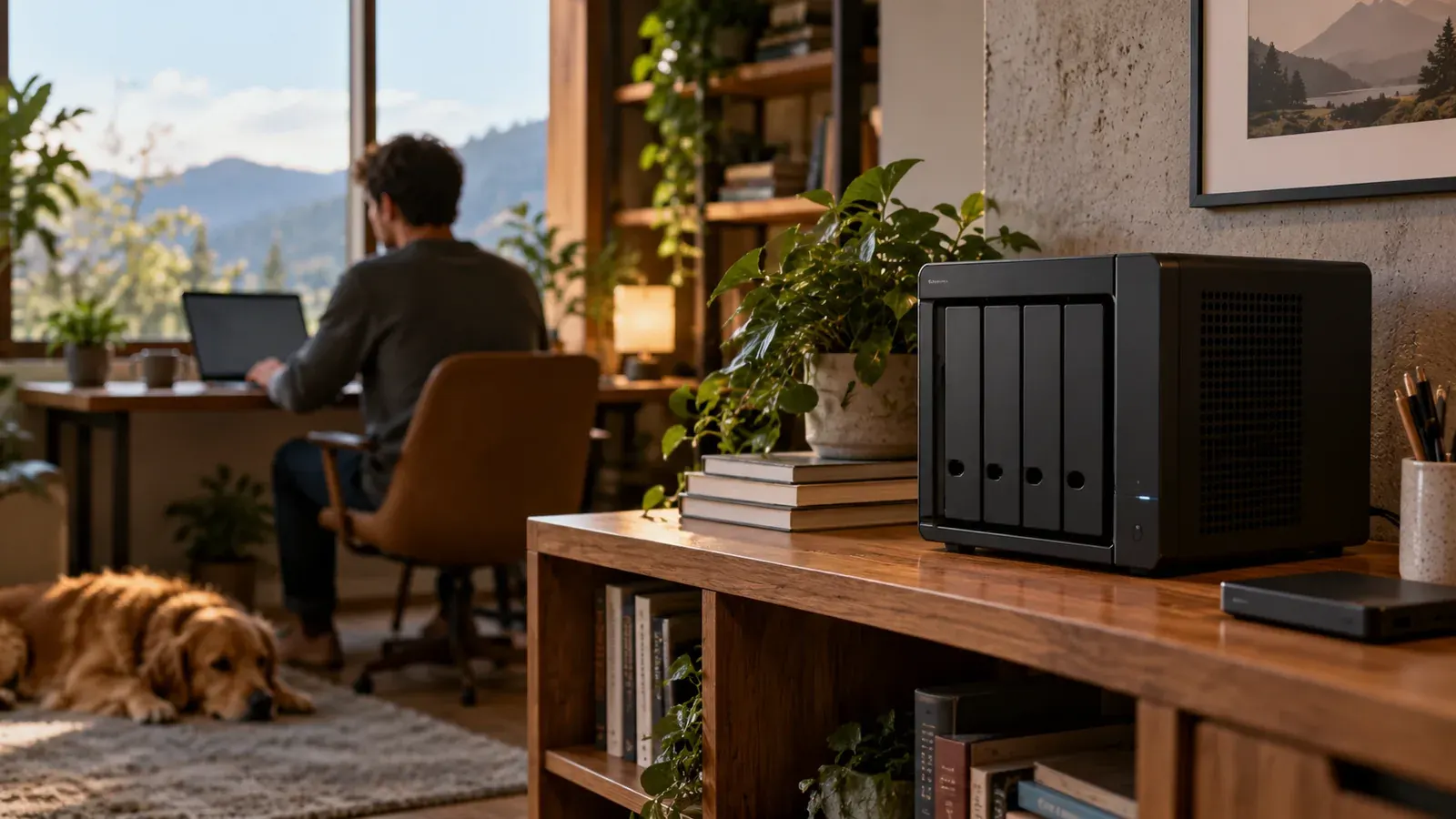
¿Te has quedado sin espacio en la nube o te preocupa la privacidad de tus archivos personales? En un mundo donde las suscripciones de almacenamiento no dejan de subir de precio, montar tu propio servidor doméstico ha dejado de ser un hobby para entusiastas y se ha convertido en una necesidad de soberanía digital.
En pleno 2026, con el auge de los contenidos en 8K y las bibliotecas locales de IA, depender de terceros para guardar terabytes de datos es costoso e ineficiente. Ubuntu Server se posiciona hoy como la base más sólida, ligera y compatible para transformar cualquier hardware antiguo o un mini-PC moderno en un centro de datos privado.
En esta guía profesional, te enseñaré paso a paso cómo desplegar Ubuntu Server 24.04 LTS (o versiones superiores) y configurar un servidor de archivos mediante Samba, optimizado para ofrecer velocidades de transferencia que saturan redes de 2.5 Gbps y 10 Gbps.
Requisitos de Hardware y Preparación del Medio
Para que tu servidor de archivos sea fluido en 2026, no basta con cualquier chatarra. Necesitamos componentes que soporten el cifrado por hardware y protocolos de red modernos.
Hardware Recomendado
- Procesador: Mínimo Intel Core i3 de 8ª gen o AMD Ryzen 3 (para soporte AES-NI).
- Memoria RAM: 8 GB DDR4/DDR5 (Samba es ligero, pero el sistema de archivos ZFS o BTRFS agradece el caché).
- Almacenamiento: Un SSD NVMe de 250GB para el sistema y discos HDD SATA3 o SSD dedicados para datos.
- Red: Puerto Ethernet Gigabit (mínimo), aunque lo ideal hoy es 2.5 GbE.
| Componente | Mínimo (Legacy) | Recomendado (2026) |
|---|---|---|
| CPU | Dual Core 2.0GHz | Quad Core (Zen 3+) |
| RAM | 2 GB | 16 GB (si usas Docker) |
| Red | 100/1000 Mbps | 2.5 Gbps / 10 Gbps |
Creación del USB de Arranque
- Descarga la imagen ISO oficial de Ubuntu Server 24.04.x LTS.
- Usa una herramienta como BalenaEtcher o Rufus para flashear la ISO en un pendrive de al menos 8GB.
- Asegúrate de seleccionar el esquema de partición GPT para compatibilidad con UEFI moderno.
Instalación Paso a Paso de Ubuntu Server
La instalación de la versión Server no tiene interfaz gráfica, lo cual ahorra recursos críticos. Sigue este flujo lógico para evitar errores comunes de particionado.
Configuración Inicial
- Arranca desde el USB y selecciona «Ubuntu Server (minimized)» si quieres el máximo rendimiento, aunque la versión estándar es mejor para principiantes.
- Red: Configura una IP estática (IPv4). Esto es vital; si el router cambia la IP del servidor, perderás el acceso a los archivos compartidos.
- Particionado: Elige «Use an entire disk». Desactiva la opción «Set up this disk as an LVM group» si no planeas expandir discos virtualmente en el futuro, simplifica la recuperación de datos.
Al finalizar, el instalador te preguntará si deseas instalar OpenSSH Server. Selecciona SÍ con la barra espaciadora. Esto nos permitirá gestionar el servidor desde cualquier PC mediante la terminal.
Configuración de Samba para Compartir Archivos
Samba es el estándar de oro para compartir archivos entre Linux, Windows, macOS y Android. Implementa el protocolo SMB/CIFS.
Instalación y Directorios
Primero, actualizamos los repositorios y descargamos el software necesario:
sudo apt update && sudo apt upgrade -y
sudo apt install samba -y
Creación de la Carpeta Compartida
- Crea el directorio:
sudo mkdir -p /srv/samba/compartido - Asigna permisos:
sudo chown nobody:nogroup /srv/samba/compartido - Configura el archivo de Samba:
sudo nano /etc/samba/smb.conf
Al final del archivo smb.conf, añade este bloque de configuración optimizado para 2026:
[AndroFan_NAS]
   path = /srv/samba/compartido
   browsable = yes
   read only = no
   guest ok = no
   force user = tu_usuario
sudo smbpasswd -a tu_usuario. No tiene por qué ser la misma que la del sistema.
Seguridad y Optimización de Rendimiento
Un servidor abierto a la red es un objetivo. En 2026, los ataques de Ransomware son sofisticados, por lo que debemos blindar el acceso.
Configuración del Firewall (UFW)
Solo permite el tráfico necesario para Samba y SSH:
sudo ufw allow sshsudo ufw allow sambasudo ufw enable
Optimización para Redes de Alta Velocidad
Si usas una red de 2.5 GbE o superior, añade estas líneas en la sección [global] de tu smb.conf para reducir la latencia y mejorar el throughput:
socket options = TCP_NODELAY IPTOS_LOWDELAY
read raw = yes
write raw = yes
server min protocol = SMB3
Ventajas y Desventajas
A favor
- Coste Cero: Sin licencias mensuales de software.
- Privacidad Total: Tus datos no salen de tu red local.
- Escalabilidad: Puedes añadir discos o Docker en segundos.
A tener en cuenta
- Curva de Aprendizaje: Requiere uso de la terminal Linux.
- Mantenimiento: Tú eres el responsable de las copias de seguridad.
Preguntas Frecuentes
¿Puedo acceder a mis archivos desde fuera de casa?
Sí, pero por seguridad NUNCA abras los puertos de Samba al exterior. Lo ideal es configurar un servidor WireGuard VPN en el mismo Ubuntu Server para entrar de forma segura.
¿Qué pasa si se rompe un disco duro?
Si no configuraste un sistema RAID 1 o ZFS Mirror, los datos se perderán. Siempre recomendamos tener al menos dos discos en espejo para servidores de archivos críticos.
¿Es compatible con Android e iOS?
Totalmente. En Android puedes usar Solid Explorer o VLC, y en iOS la app nativa Archivos permite conectar con servidores SMB mediante la IP.
Conclusión
- Ubuntu Server 24.04 LTS es la plataforma más estable y compatible para almacenamiento en red.
- Samba permite una integración perfecta con Windows, Mac y móviles.
- La seguridad mediante UFW y el uso de SMB3 son obligatorios para proteger tu red.
Configurar tu propio servidor es el primer paso hacia la independencia tecnológica. ¿Tienes alguna duda con los comandos de la terminal o la configuración del RAID? ¡Cuéntanos en los comentarios y te ayudaremos a optimizar tu setup!