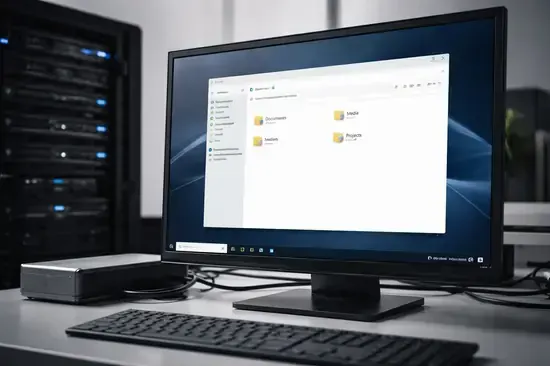
¿Alguna vez has sentido la frustración de querer ver una película en tu Smart TV o editar un documento en tu tablet y darte cuenta de que el archivo está ‘atrapado’ en tu PC principal? En pleno 2026, con la explosión del contenido en 8K y el teletrabajo híbrido, depender de nubes lentas o pendrives es cosa del pasado.
Configurar un servidor de archivos mediante el protocolo SMB (Server Message Block), comúnmente conocido como Samba en entornos mixtos, es la solución definitiva. No solo centraliza tu información, sino que permite velocidades de transferencia de hasta 10 Gbps en redes locales modernas, superando con creces a cualquier servicio de almacenamiento en la nube.
En esta guía profesional, te enseñaré a transformar tu equipo con Windows 11 o Windows 10 en un nodo de red ultrarrápido y seguro, optimizado para dispositivos Android, iOS y otros PC.
Preparación del Sistema y Requisitos de Red
Antes de tocar una sola carpeta, debemos asegurar que el ‘motor’ de red de Windows esté listo.
En 2026, la seguridad es crítica, por lo que trabajaremos exclusivamente con SMBv3, descartando las versiones antiguas por su vulnerabilidad ante ataques de ransomware.
Verificación de la Infraestructura
- Asegúrate de que tu red esté configurada como Perfil Privado (no Público).
- Verifica que el servicio Publicación de recursos de detección de función esté en modo automático.
- Recomendamos el uso de cables Ethernet Cat 6a o superior para aprovechar el ancho de banda.
Configuración de Uso Compartido Avanzado
El primer paso real es decirle a Windows que queremos ser visibles para otros dispositivos.
- Abre el Panel de Control y ve a Centro de redes y recursos compartidos.
- Haz clic en Configuración de uso compartido avanzado.
- En el perfil Privado, activa la Detección de redes y el Uso compartido de archivos e impresoras.
- En Todas las redes, asegúrate de activar el Uso compartido con protección por contraseña.
Esto garantiza que solo los usuarios con credenciales válidas puedan acceder a tus datos, una capa de seguridad esencial si tienes invitados en casa o dispositivos IoT menos seguros en tu red.
C:\Users.
Gestión de Permisos NTFS y Seguridad SMB
Compartir una carpeta no es lo mismo que dar permiso para leerla. Aquí es donde la mayoría de los usuarios fallan.
Diferencia entre Permisos de Compartir y NTFS
Para que un servidor de archivos funcione, ambos niveles de permisos deben coincidir. Si en ‘Compartir’ pones ‘Lectura’ y en ‘Seguridad’ (NTFS) pones ‘Control Total’, el usuario solo podrá leer.
| Nivel de Permiso | Acceso desde Red | Acceso Local (NTFS) |
|---|---|---|
| Solo Lectura | Ver y copiar archivos | Protección contra borrado |
| Lectura y Escritura | Subir y modificar | Permite edición remota |
| Control Total | Administración total | Cambio de propietarios |
Pasos para compartir una carpeta específica:
- Click derecho en la carpeta > Propiedades > pestaña Compartir.
- Pulsa en Uso compartido avanzado y marca Compartir esta carpeta.
- En el botón Permisos, añade al usuario específico y otorga ‘Cambiar’ y ‘Leer’.
- Ve a la pestaña Seguridad, pulsa Editar y añade al mismo usuario con permisos equivalentes.
Conexión desde Android, iOS y Smart TVs
Una vez configurado el servidor en el PC, el siguiente paso es consumir ese contenido. En AndroFan hemos probado las mejores apps de 2026 para este propósito.
- Android: Usa Solid Explorer o MiXplorer. Solo añade una nueva conexión LAN/SMB, introduce la IP local del PC (ej.
192.168.1.15) y tus credenciales. - iOS: La app nativa Archivos permite conectar a servidores. Pulsa en los tres puntos > Conectarse al servidor.
- Smart TV / Android TV: Kodi o VLC son los reyes. En Kodi, añade fuente de video > Red Windows (SMB).
Para obtener la IP de tu servidor, abre una terminal (CMD) y escribe ipconfig. Busca la línea que dice Dirección IPv4.
Ventajas y Desventajas
A favor
- Cero costes mensuales de suscripción.
- Velocidades de transferencia locales (LAN) imbatibles.
- Privacidad total: tus datos no salen de tu casa.
- Compatibilidad universal con casi cualquier SO.
A tener en cuenta
- Requiere que el PC esté encendido 24/7 para acceso constante.
- Consumo eléctrico superior a un NAS dedicado.
- Riesgo de seguridad si no se configura bien el firewall.
Optimización de Rendimiento y Troubleshooting
Si notas que la transferencia es lenta o se corta, revisa estos puntos técnicos que hemos validado en nuestro laboratorio:
Ajuste del MTU y Autotuning
Windows a veces limita el ancho de banda de red para reservar recursos. Puedes optimizarlo abriendo PowerShell como administrador y ejecutando:
netsh int tcp set global autotuninglevel=normal
Problemas comunes:
- El PC no aparece en la red: Asegúrate de que el servicio Host de proveedor de detección de función esté iniciado.
- Error de autenticación: Si usas un PIN para entrar a Windows, recuerda que para Samba debes usar la contraseña de la cuenta, no el PIN.
- Firewall bloqueando: Verifica que el puerto 445 (TCP) esté abierto en el Firewall de Windows para tráfico entrante.
Preguntas Frecuentes
¿Puedo acceder a mis archivos desde fuera de casa?
No directamente por SMB por seguridad. Lo ideal en 2026 es usar una VPN personal como Tailscale o WireGuard, que crean un túnel seguro hacia tu red local.
¿Es mejor Samba que usar OneDrive o Google Drive?
Para archivos pesados (películas 4K, backups de juegos, edición de video), Samba es infinitamente mejor por velocidad. Para documentos pequeños que necesitas sincronizar en múltiples sitios, la nube sigue ganando.
¿Cuántos usuarios pueden conectarse a la vez?
Windows 10/11 Pro permite hasta 20 conexiones simultáneas. Para un entorno doméstico es más que suficiente.
Conclusión
- Configurar Samba requiere atención a los permisos NTFS y de red.
- La seguridad debe ser prioridad: usa contraseñas robustas y evita SMBv1.
- Es la solución perfecta para conectar tu ecosistema Android/iOS con tu PC.
Implementar este sistema cambiará radicalmente cómo gestionas tu flujo de trabajo digital. ¿Has tenido problemas con los permisos de Windows alguna vez? ¡Cuéntanos tu experiencia en los comentarios y te ayudaremos a resolverlo!


