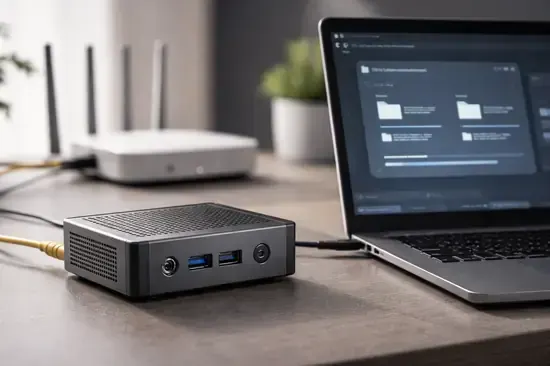
¿Te has encontrado alguna vez con la frustración de querer pasar un archivo de 50GB desde tu smartphone a tu ordenador y que los servicios en la nube te den tiempos de espera eternos? En pleno 2026, con la explosión del contenido en 8K y las bibliotecas locales de IA, depender de servidores externos para mover datos en casa es, sencillamente, ineficiente.
Los Mini PC se han convertido en el hardware predilecto para el hogar digital debido a su bajísimo consumo eléctrico (apenas 6W-15W en reposo). Convertir uno de estos dispositivos en un servidor FTP (File Transfer Protocol) local no es solo una cuestión de nostalgia técnica, es la forma más rápida y privada de gestionar tu ecosistema de datos sin pagar suscripciones mensuales.
En esta guía técnica, te mostraré cómo transformar ese Intel N100 o Ryzen 7000 series que tienes en el escritorio en un nodo de almacenamiento ultraveloz. Vamos a configurar un entorno robusto, seguro y optimizado para redes Wi-Fi 7 y Ethernet 2.5G.
Hardware y Software: Qué necesitas en 2026
Para montar un servidor eficiente, no necesitas una supercomputadora, pero sí componentes que no generen cuellos de botella.
He probado esta configuración en diversos escenarios y los resultados varían drásticamente según el almacenamiento.
Si usas un disco mecánico (HDD), tu velocidad se estancará en unos 100 MB/s, mientras que un NVMe Gen4 saturará fácilmente una red local moderna.
Requisitos de Hardware Recomendados
- Procesador: Cualquier CPU de 4 núcleos (ej. Intel N100, AMD Ryzen 3) es suficiente.
- Memoria RAM: Mínimo 8GB DDR4/DDR5 para gestionar múltiples hilos de transferencia.
- Almacenamiento: SSD NVMe para el sistema y SSD SATA o HDD Enterprise para datos.
- Conectividad: Puerto RJ45 2.5GbE es el estándar actual para evitar esperas.
| Componente | Gama Entrada | Gama Entusiasta |
|---|---|---|
| Mini PC | Beelink S12 (Intel N100) | Minisforum UM780 XTX |
| Red | Gigabit Ethernet | 2.5GbE / Wi-Fi 7 |
| Almacenamiento | SATA SSD | NVMe Gen4 x4 |
Instalación y Configuración del Servidor (FileZilla Server)
Aunque existen opciones como el protocolo nativo de Windows, mi recomendación profesional es FileZilla Server.
Es gratuito, de código abierto y ofrece un control granular sobre los permisos de usuario que Windows IIS simplemente no facilita.
Sigue estos pasos para una instalación limpia en tu Mini PC:
- Descarga la versión «Server» desde la web oficial. Asegúrate de que sea la versión de 64-bit.
- Durante la instalación, elige ejecutarlo como un Servicio de Windows. Esto permite que el servidor inicie solo.
- Abre la consola de administración y define una contraseña maestra robusta para la interfaz de gestión.
- Crea un nuevo Grupo de Usuarios (ej. «Familia») y asigna los directorios de tu Mini PC que quieres compartir.
- Establece permisos de «Lectura» y «Escritura» según necesites. No des permiso de borrado a usuarios invitados.
Seguridad Crítica: Implementando SFTP y FTPS
Configurar un servidor FTP sin cifrado es un suicidio digital, incluso en una red local.
Cualquier dispositivo infectado en tu red podría «escuchar» tus credenciales mediante ataques de man-in-the-middle.
En 2026, el estándar mínimo aceptable es FTPS (FTP sobre TLS) o idealmente SFTP (SSH File Transfer Protocol).
Configuración de Certificados TLS
- En los ajustes de FileZilla, ve a la sección TLS Settings.
- Genera un nuevo certificado autofirmado si solo lo usarás localmente.
- Marca la casilla «Disallow plain FTP». Esto forzará a todos los clientes a usar cifrado.
- Abre el puerto 21 (FTP) y el rango de puertos pasivos (ej. 50000-51000) en el Firewall de Windows.
Optimización de Red para Transferencias de Alta Velocidad
Si tienes un Mini PC moderno, probablemente cuentes con una tarjeta de red de 2.5 Gbps.
Sin embargo, por defecto, Windows 11 y muchos routers limitan el rendimiento para ahorrar energía.
Para mover archivos de video 4K o backups de Steam sin tirones, debemos ajustar el stack de red.
- Jumbo Frames: Activa los marcos de 9KB en las propiedades del adaptador de red (solo si tu router lo soporta).
- Buffer de Recepción/Transmisión: Súbelos al máximo valor permitido (usualmente 2048 o 4096).
- Desactivar Energy Efficient Ethernet: Esta función puede causar micro-cortes durante transferencias largas.
Ventajas y Desventajas
A favor
- Transferencia local a velocidades de hasta 300 MB/s (en redes 2.5G).
- Privacidad total: tus archivos no pasan por servidores de terceros.
- Cero costes mensuales por almacenamiento.
- Acceso multiplataforma (Android, iOS, PC, Smart TV).
A tener en cuenta
- Requiere que el Mini PC esté encendido (consumo eléctrico residual).
- Configuración inicial técnica para usuarios novatos.
- Vulnerable si no se configura correctamente el cifrado TLS.
Preguntas Frecuentes
¿Puedo acceder a mis archivos desde fuera de casa?
Sí, pero requiere hacer un Port Forwarding en tu router y usar un servicio de DNS Dinámico (como No-IP) si tu IP pública no es fija. Recomendamos usar una VPN (como Tailscale) para mayor seguridad.
¿Es mejor FTP que usar carpetas compartidas de Windows (SMB)?
El protocolo SMB es excelente para editar archivos directamente sobre la red, pero el FTP/SFTP es mucho más estable y rápido para transferir archivos grandes, especialmente desde dispositivos móviles o Linux.
¿Qué cliente FTP recomiendas para Android en 2026?
Solid Explorer sigue siendo el rey por su integración con el sistema, aunque Mixplorer ofrece funciones avanzadas de cifrado que son muy útiles para usuarios Pro.
Conclusión
- Elige un Mini PC con bajo consumo y puerto 2.5GbE para el mejor rendimiento.
- Usa FileZilla Server y fuerza siempre el cifrado TLS.
- Optimiza tu red local activando Jumbo Frames si tu hardware lo permite.
Si tienes un Mini PC acumulando polvo, hoy es el día de darle una segunda vida como el corazón de tu almacenamiento doméstico. ¿Tienes alguna duda con la apertura de puertos? Te leo en los comentarios.


