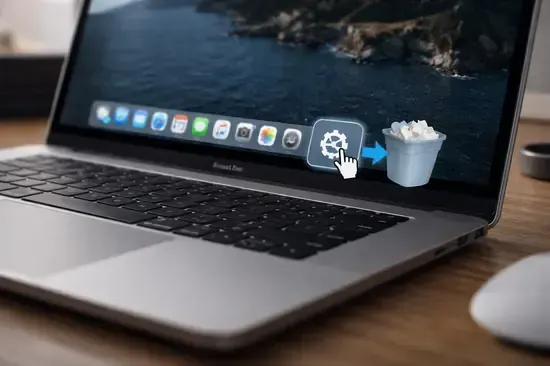
¿Alguna vez has sentido que el proceso de eliminar archivos en macOS es innecesariamente lento? Aunque Apple presume de minimalismo, el acto de mover un archivo a la papelera y luego tener que hacer clic derecho para vaciarla rompe el flujo de trabajo de cualquier profesional de la productividad.
En pleno 2026, con la llegada de macOS 16 y la integración profunda de la inteligencia artificial en el Finder, gestionar el espacio en disco sigue siendo una tarea crítica. Especialmente si trabajas con archivos de video en 8K o modelos de IA locales que devoran gigabytes en segundos, automatizar la limpieza del sistema no es un lujo, es una necesidad técnica.
Hoy te voy a enseñar, basándome en mi experiencia diaria optimizando estaciones de trabajo para edición y desarrollo, cómo configurar no solo el atajo nativo, sino también automatizaciones avanzadas que te ahorrarán minutos valiosos cada semana.
Atajos de Teclado Nativos: La Vía Rápida
Muchos usuarios desconocen que Apple ya incluye una combinación de teclas potente. Sin embargo, tiene una limitación: la ventana de confirmación.
Para saltarte ese paso molesto, existen dos combinaciones clave que debes memorizar para dominar el Finder como un experto.
- Command (⌘) + Shift (⇧) + Delete: Vacía la papelera pero solicita confirmación previa.
- Command (⌘) + Shift (⇧) + Option (⌥) + Delete: Vacía la papelera instantáneamente sin cuadros de diálogo.
Diferencias Técnicas de Ejecución
- El método con Option (⌥) realiza un borrado inmediato de los punteros del sistema de archivos APFS.
- No requiere que el Finder esté en primer plano si se ejecuta correctamente desde una ventana activa.
- Es el método más seguro para evitar el «lag» visual de la interfaz de usuario.
Automatización con Atajos (Shortcuts) y AppleScript
Si buscas algo más sofisticado, como un icono en tu Dock o un comando de voz, la aplicación Atajos es la herramienta definitiva en 2026.
Personalmente, prefiero este método porque permite añadir una notificación sonora o visual que confirma que el disco ha recuperado espacio.
Creación del script de limpieza
- Abre la app Atajos en tu Mac.
- Crea un nuevo atajo y busca la acción «Ejecutar AppleScript».
- Pega el siguiente código profesional:
tell application "Finder" to empty trash - Asigna un icono de color rojo y añade el atajo a la Barra de Menús.
Configuración de Limpieza Programada en macOS 16
Si eres de los que olvida vaciar la papelera, Apple ha mejorado las funciones de Gestión de Almacenamiento. No es un acceso directo físico, pero es una automatización lógica de sistema.
Esta función es vital si manejas unidades SSD de 256GB o 512GB, donde el espacio libre afecta directamente al Swap de la memoria RAM.
| Método | Velocidad | Riesgo de Error |
|---|---|---|
| Teclado Nativo | Instantáneo | Bajo |
| App Atajos | Medio (1-click) | Nulo |
| Auto-borrado (30 días) | Pasivo | Mínimo |
Pasos para activar el borrado automático
- Ve a Ajustes del Sistema > General > Almacenamiento.
- Busca la opción «Vaciar la papelera automáticamente».
- Activa el interruptor para eliminar archivos que lleven más de 30 días.
Hardware Dedicado: Mapeo en Stream Deck y Ratones Pro
Para los que trabajamos con periféricos avanzados como el Logitech MX Master 3S o un Elgato Stream Deck, podemos llevar esto al siguiente nivel físico.
En mi configuración personal, tengo un botón táctil dedicado exclusivamente a la limpieza de temporales y papelera.
Mapeo en periféricos
- En el software de tu ratón (Logi Options+), selecciona un botón secundario.
- Asigna la «Combinación de teclas» Cmd + Shift + Opt + Delete.
- En Stream Deck, usa la acción «Hotkey» con la misma combinación.
Ventajas y Desventajas
A favor
- Ahorro de hasta 5 segundos por cada operación de borrado.
- Evita la acumulación de archivos basura en discos SSD de alto rendimiento.
- Flujo de trabajo más limpio y profesional sin interrupciones visuales.
A tener en cuenta
- Riesgo de borrar archivos críticos por accidente sin confirmación.
- Requiere curva de aprendizaje para memorizar los atajos complejos.
Preguntas Frecuentes
¿Puedo recuperar archivos después de usar el atajo Option?
Es extremadamente difícil. Al saltar la papelera, el sistema marca los sectores como disponibles. Necesitarías software de recuperación forense como Disk Drill inmediatamente.
¿El atajo funciona en discos duros externos?
Sí, macOS aplica la orden de vaciado a todas las carpetas .Trashes de las unidades montadas en ese momento.
¿Por qué a veces el atajo no funciona?
Generalmente ocurre porque un archivo está «en uso» por otra aplicación. macOS bloqueará el vaciado para proteger la integridad del archivo.
Conclusión
- Dominar Cmd + Shift + Opt + Delete es la forma más rápida de limpiar tu Mac.
- La app Atajos permite crear botones visuales en el Dock o Barra de Menús.
- La automatización de 30 días es el respaldo perfecto para usuarios olvidadizos.
- Mapear estas funciones en hardware externo (ratones/Stream Deck) maximiza la ergonomía.
¿Y tú, prefieres el riesgo del borrado instantáneo o la seguridad de la confirmación? Cuéntanos tu flujo de trabajo en los comentarios.


